Kalender Übersicht
Die OpenReception Kalenderseite zeigt Dir standardmäßig alle Termine und verfügbaren Zeitfenster an.
Navigation
Abschnitt betitelt „Navigation“Du kannst die Pfeile links und rechts neben dem angezeigten Datum verwenden, um im Kalender vor- oder zurückzugehen.
Du kannst die Schaltfläche Heute verwenden, um schnell zum aktuellen Datum zu springen.
Zeitfenster & Termine
Abschnitt betitelt „Zeitfenster & Termine“Jeder Kanal hat seine eigene Farbe. Farben werden automatisch zugewiesen.
- Verfügbare Zeitfenster haben einen transparenten Hintergrund und einen farbigen Rand.
- Gebuchte Termine haben einen Hintergrund und zeigen den Namen der Klient:in.
- Angefragte Termine haben einen halbdurchsichtigen Hintergrund, einen gestrichelten Rand und zeigen den Namen der Klient:in.
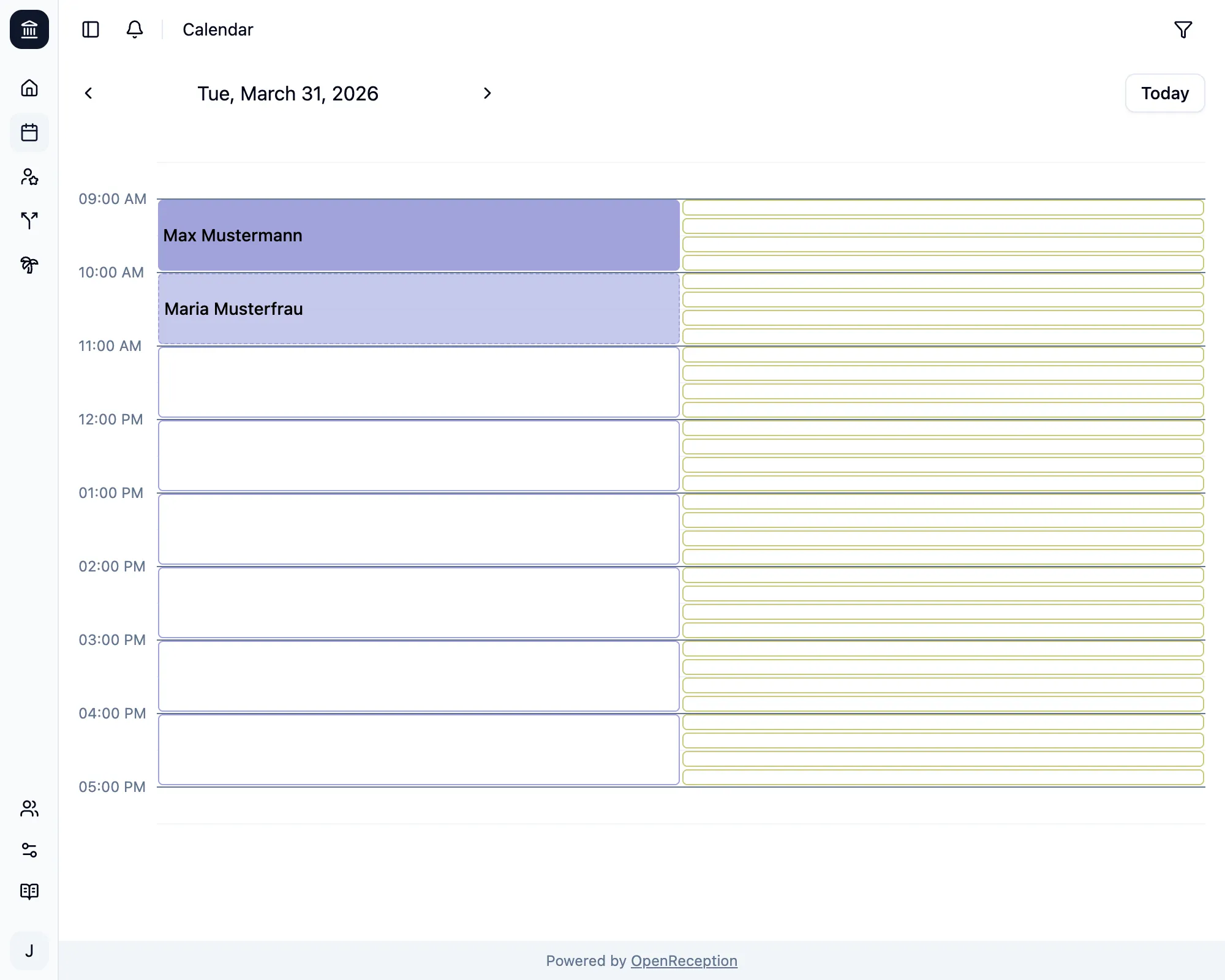
Stunden ohne Termine oder verfügbare Zeitfenster werden automatisch ausgeblendet.
Filter & Zoom
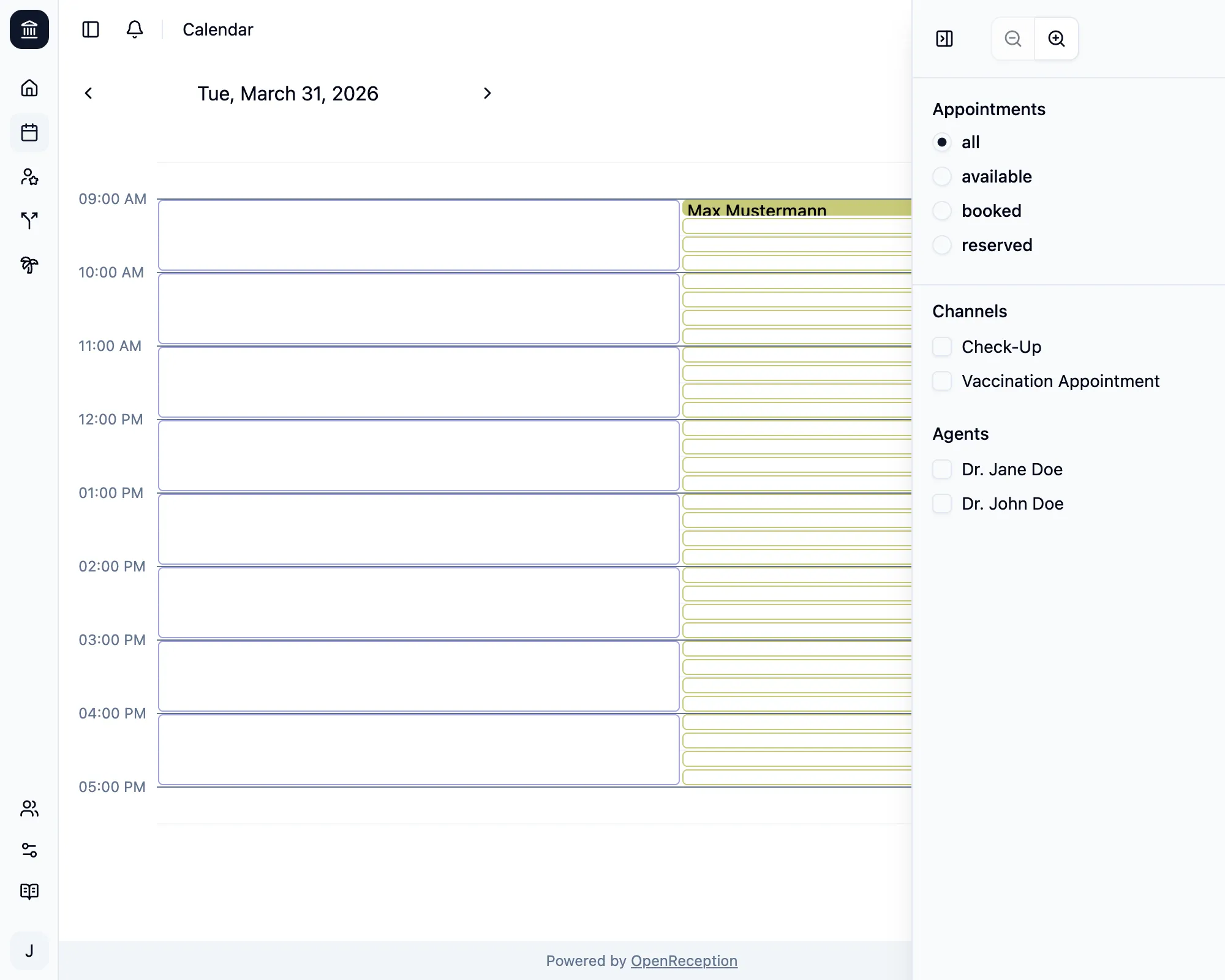
Abschnitt betitelt „Filter & Zoom“Öffne die Einstellungsleiste, indem Du auf das Filtersymbol in der oberen rechten Ecke klickst. Auf größeren Bildschirmen wird diese Filterleiste immer angezeigt.
Du kannst nach Terminverfügbarkeit, Kanal und Akteur:in filtern. Dies ermöglicht es Dir, den Tagesplan anzusehen (für jede Akteur:in oder Kanal) und nach dem nächsten verfügbaren Termin zu suchen.
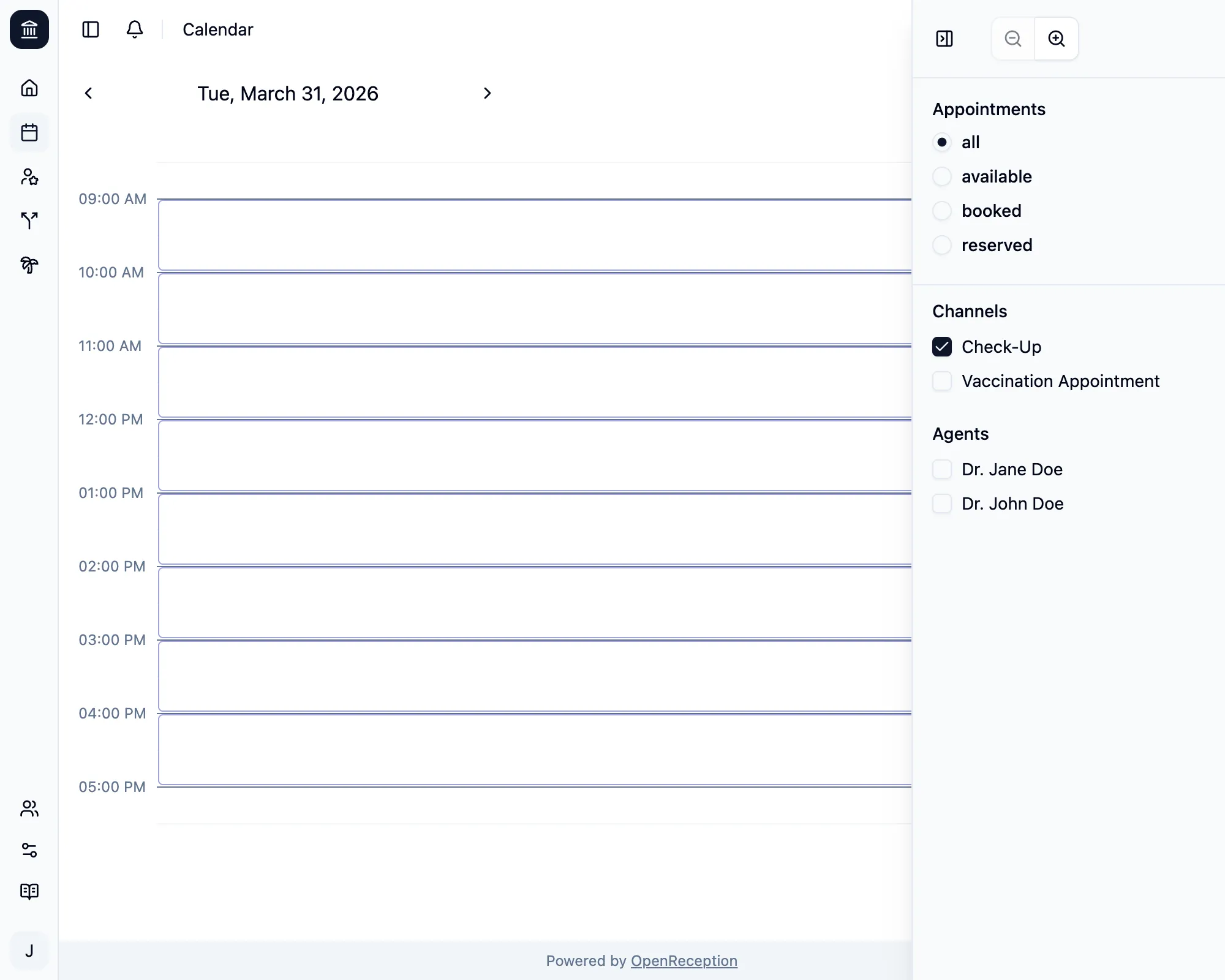
Die Verwendung des Kanal-Filters zeigt nur Termine und Zeitfenster für den jeweiligen Kanal an.
Die Verwendung des Akteur-Filters zeigt nur Termine und Zeitfenster mit dieser Akteur:in an.
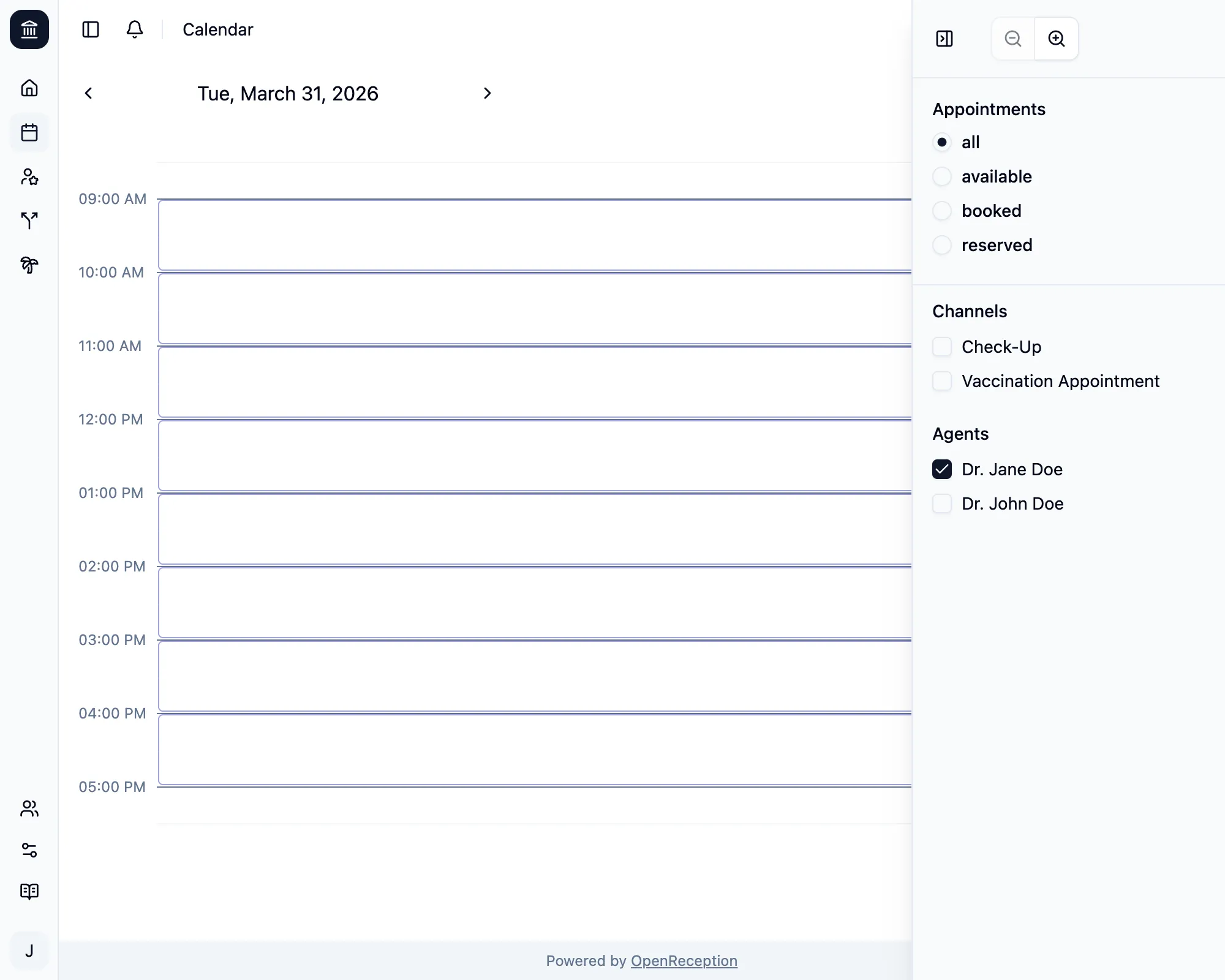
Alle Filter können kombiniert werden.
Du kannst auch den Kalender-Zoom anpassen, damit er am besten zur Länge Deiner Zeitfenster passt.
Termindetails
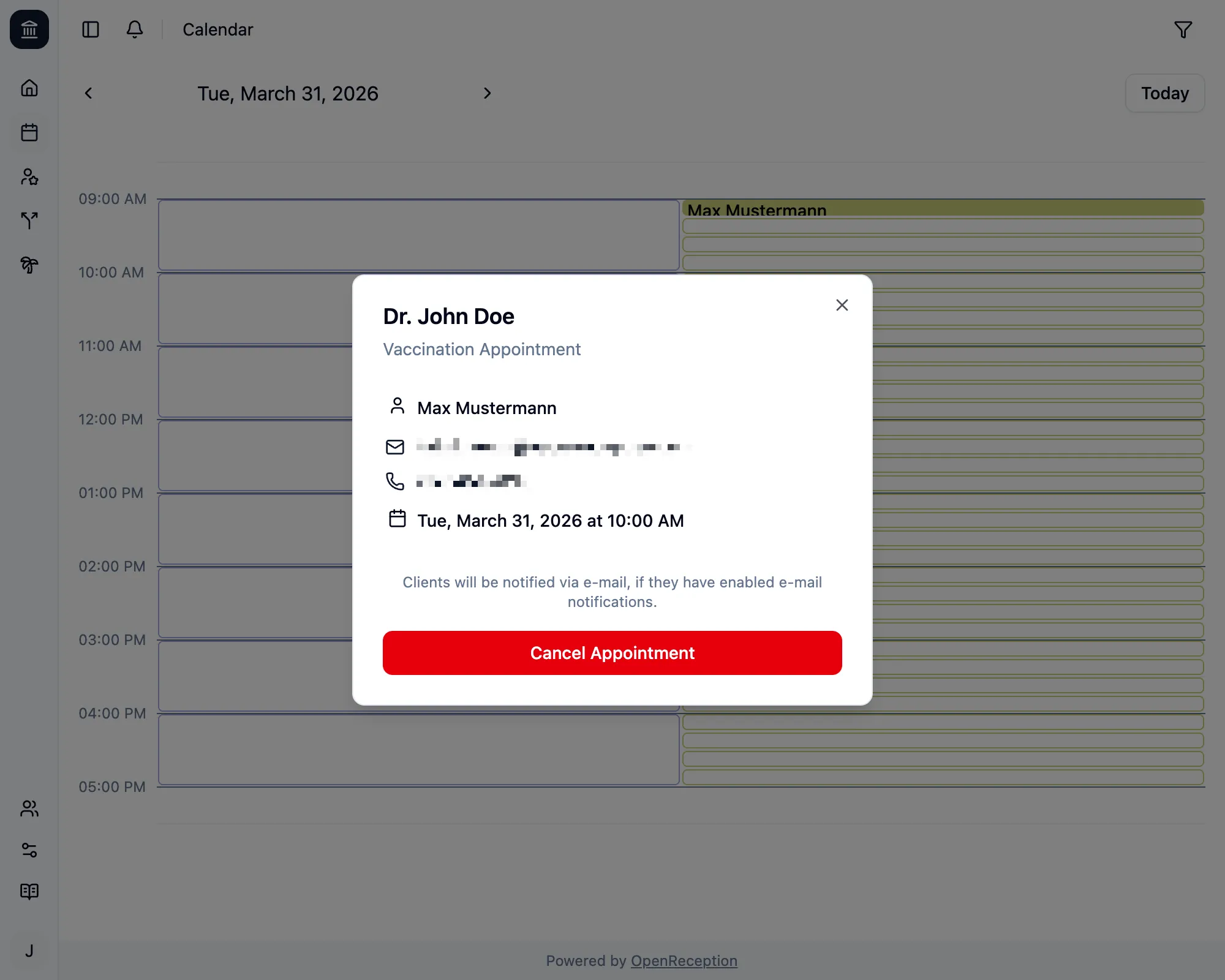
Abschnitt betitelt „Termindetails“Wenn Du auf einen Termin klickst, wird ein Modal geöffnet und zeigt die Details für diesen Termin an.
Wenn Du auf die E-Mail-Adresse klickst, wird Deine E-Mail-Anwendung automatisch geöffnet.
Wenn Du auf die Telefonnummer klickst, wird automatisch ein Anruf gestartet, wenn Du eine Telefon-App auf Deinem Gerät installiert hast.