
Termine hinzufügen
Im Kalender kannst Du Termine zu jedem verfügbaren Zeitfenster hinzufügen.
Um Klienten:innen zu identifizieren, verwendet OpenReception E-Mail-Adressen. Wenn Du die E-Mail-Adresse einer Klient:in hast und sie zum Termin hinzufügst, wird die Klient:in über Änderungen benachrichtigt.
Du kannst aber auch Termine für Klienten:innen hinzufügen, die keine E-Mail-Adresse haben.
Termin mit E-Mail-Adresse hinzufügen
Abschnitt betitelt „Termin mit E-Mail-Adresse hinzufügen“-
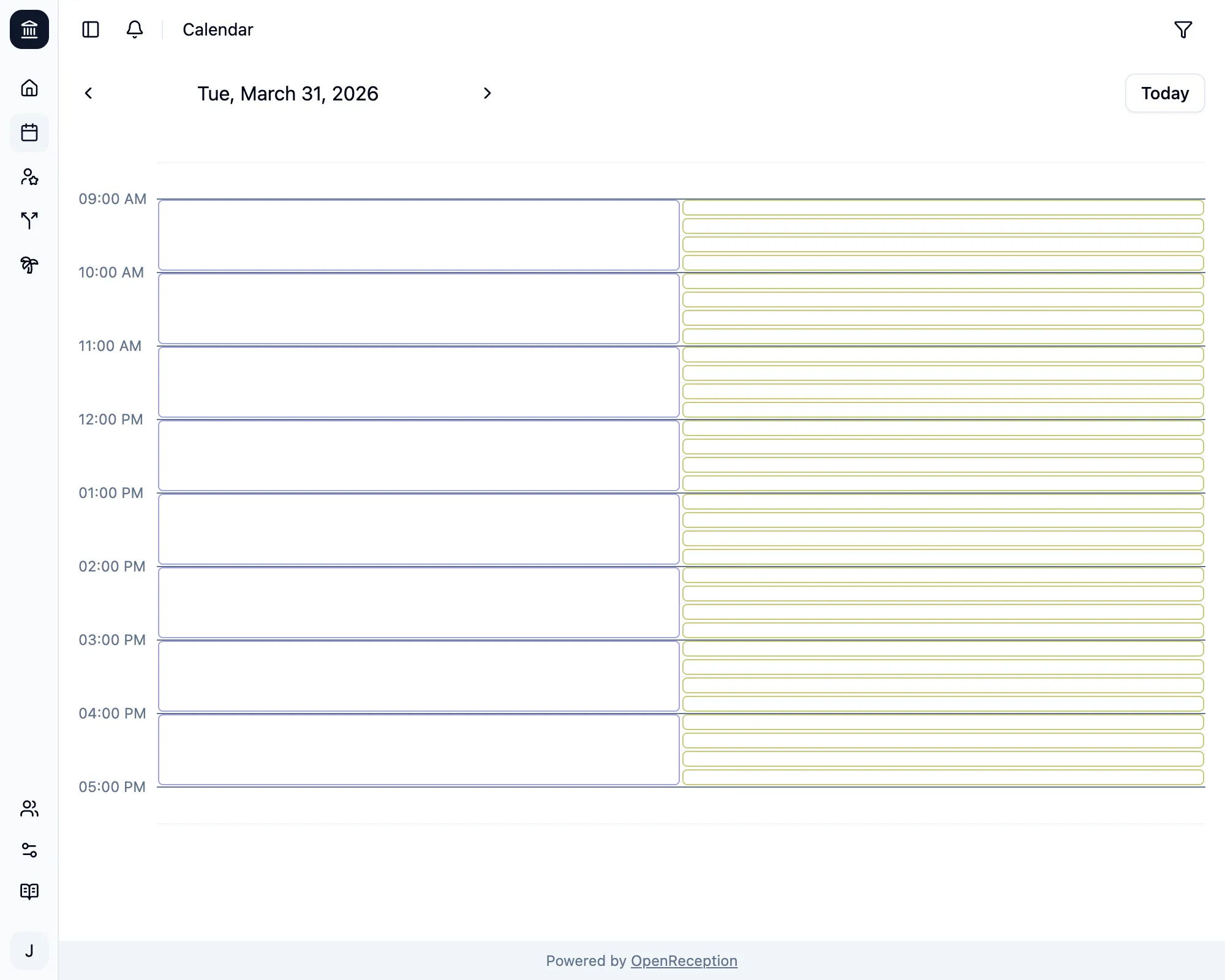
Navigiere zum Kalenderabschnitt des Dashboards, gehe zu dem Datum und der Uhrzeit, zu der Du einen Termin hinzufügen möchtest, und klicke auf das leere Zeitfenster.
-
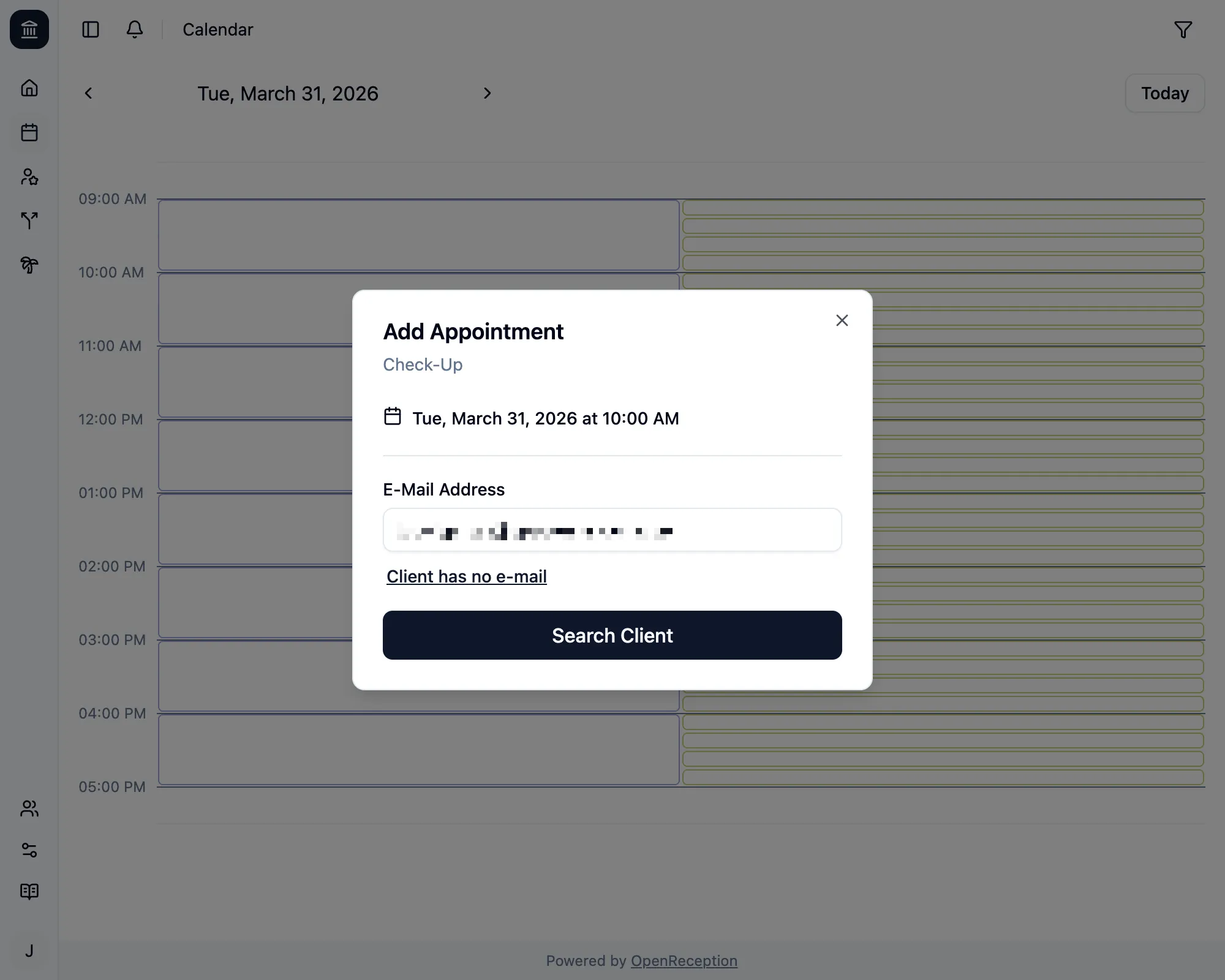
Ein Modal wird geöffnet. Gib die E-Mail-Adresse der Klient:in ein und klicke auf Klient:in suchen
-
Wenn die Klient:in gefunden wurde, siehst Du eine Benachrichtigung, die “Klient:in ausgewählt”.
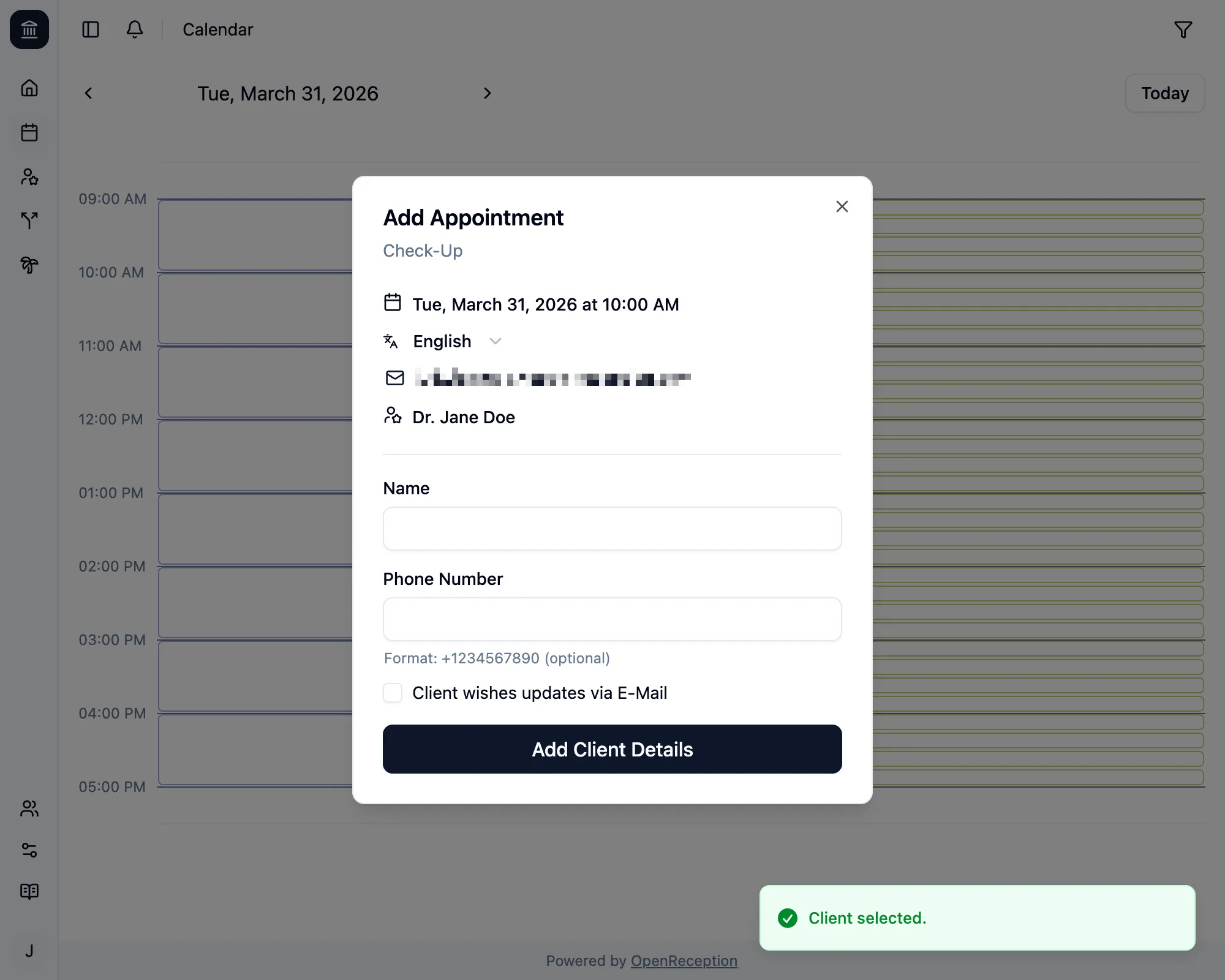
Wenn nicht, wirst Du gefragt, ob Du diese Klient:in hinzufügen möchtest:
Diese Klient:in hat noch kein Konto. Möchten Sie ein Konto erstellen?Klicke auf Ok, um die Klient:in hinzuzufügen, oder auf Abbrechen, um es mit einer anderen E-Mail-Adresse zu versuchen.
-
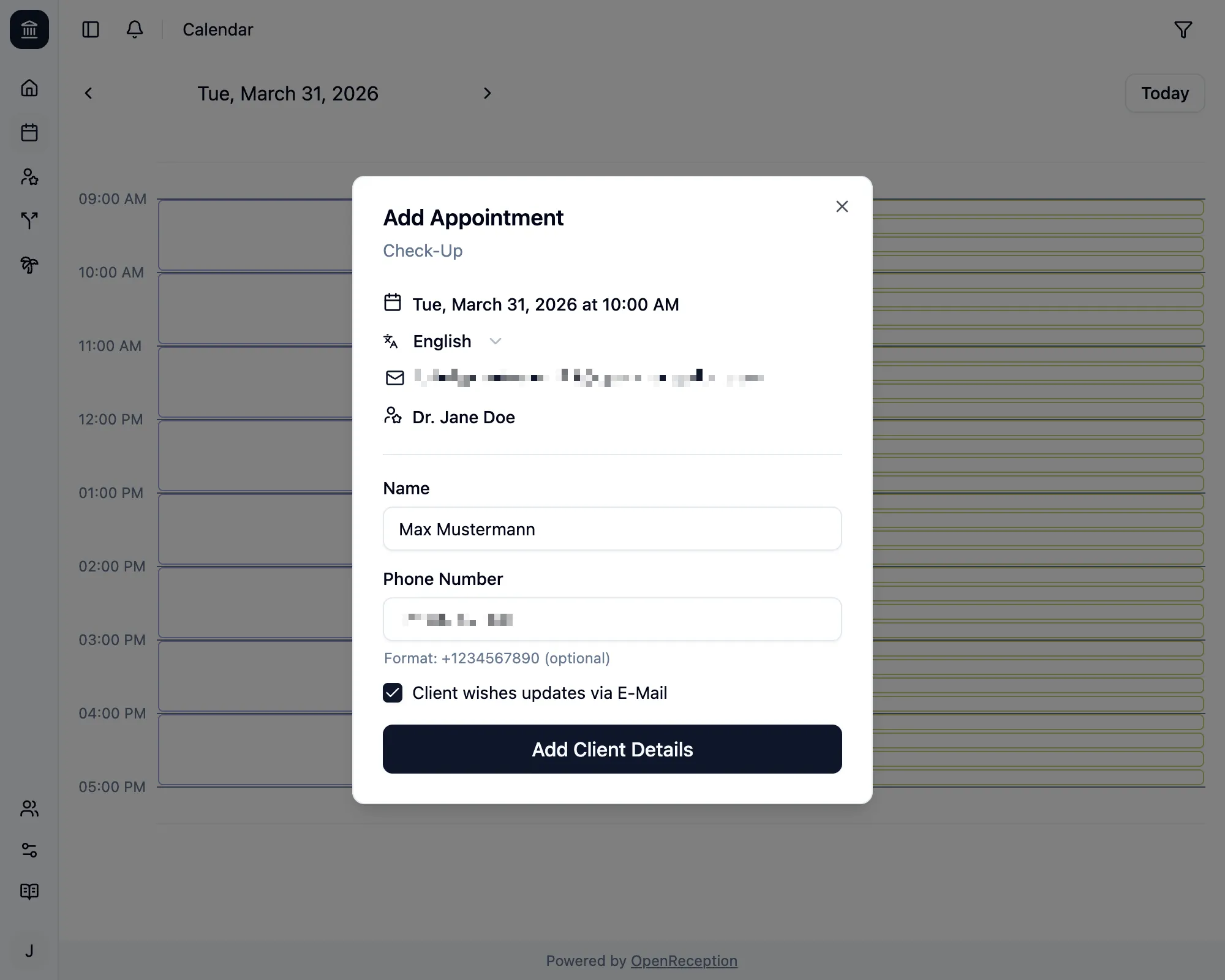
Auf jeden Fall wirst Du aufgefordert, Termindetails einzugeben.
- Füge einen Namen hinzu
- Füge eine Telefonnummer hinzu, wenn Du möchtest
- Setze das Häckchen für Benachrichtigungen, wenn die Klient:in Benachrichtigungen per E-Mail wünscht
- Klicke auf Daten hinzufügen
-
Zum Abschluss kannst Du Deinen Termin überprüfen, bevor Du ihn erstellst. Klicke auf Termin hinzufügen, um ihn zu erstellen.
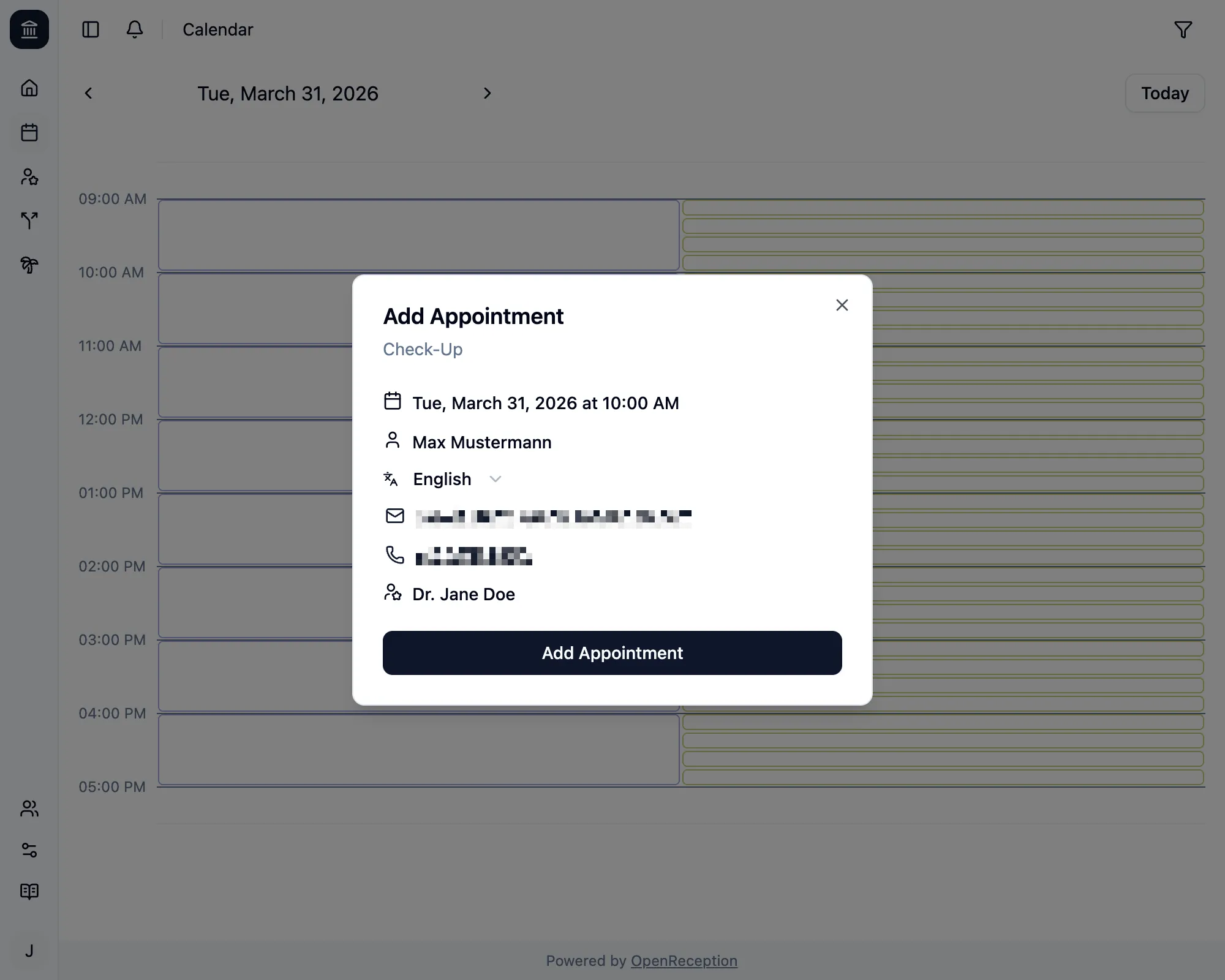
-
Du siehst eine Erfolgsmeldung, sobald der Termin erstellt wurde. Das Modal bleibt geöffnet, sodass Du mit der Klient:in darüber sprechen kannst.
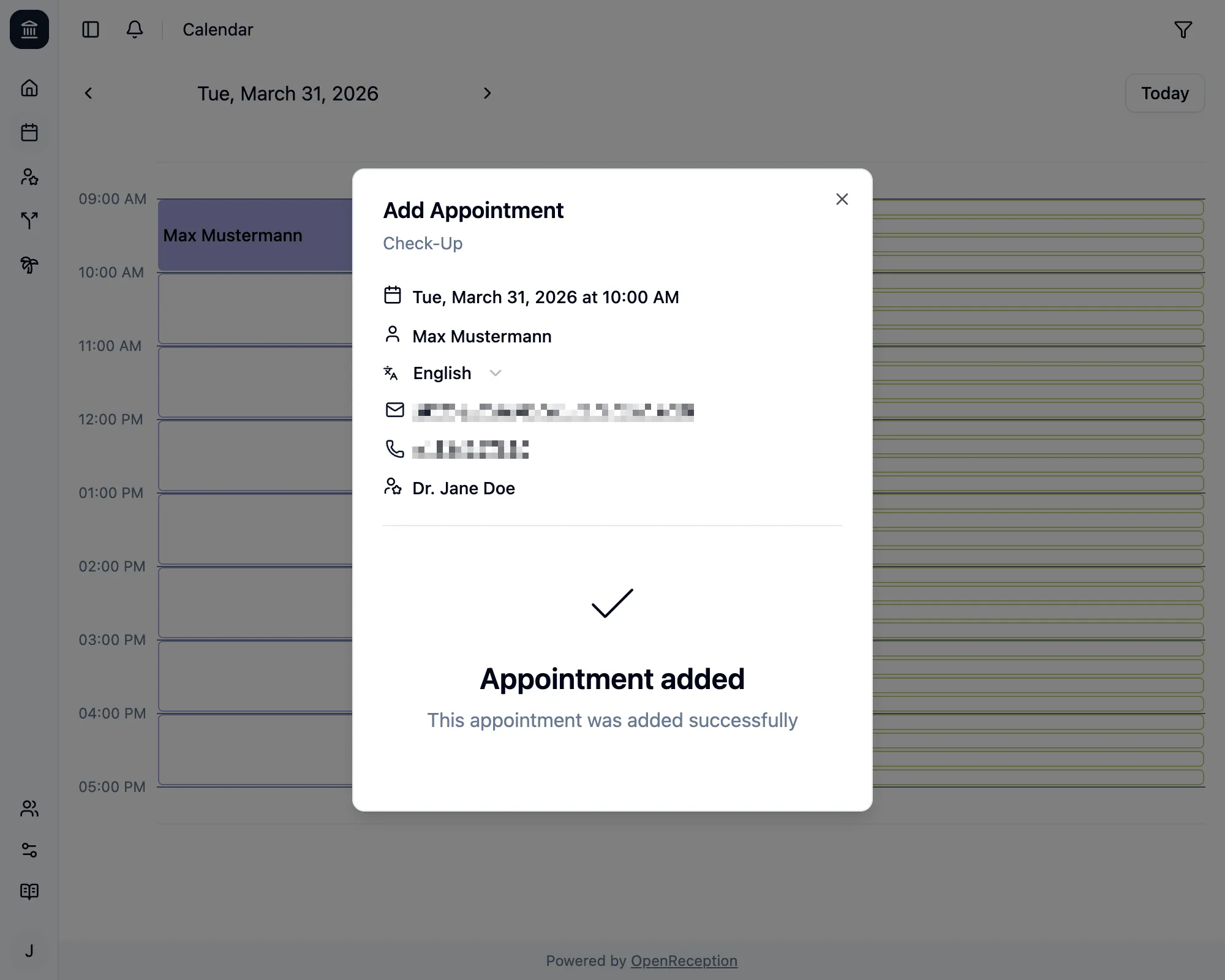
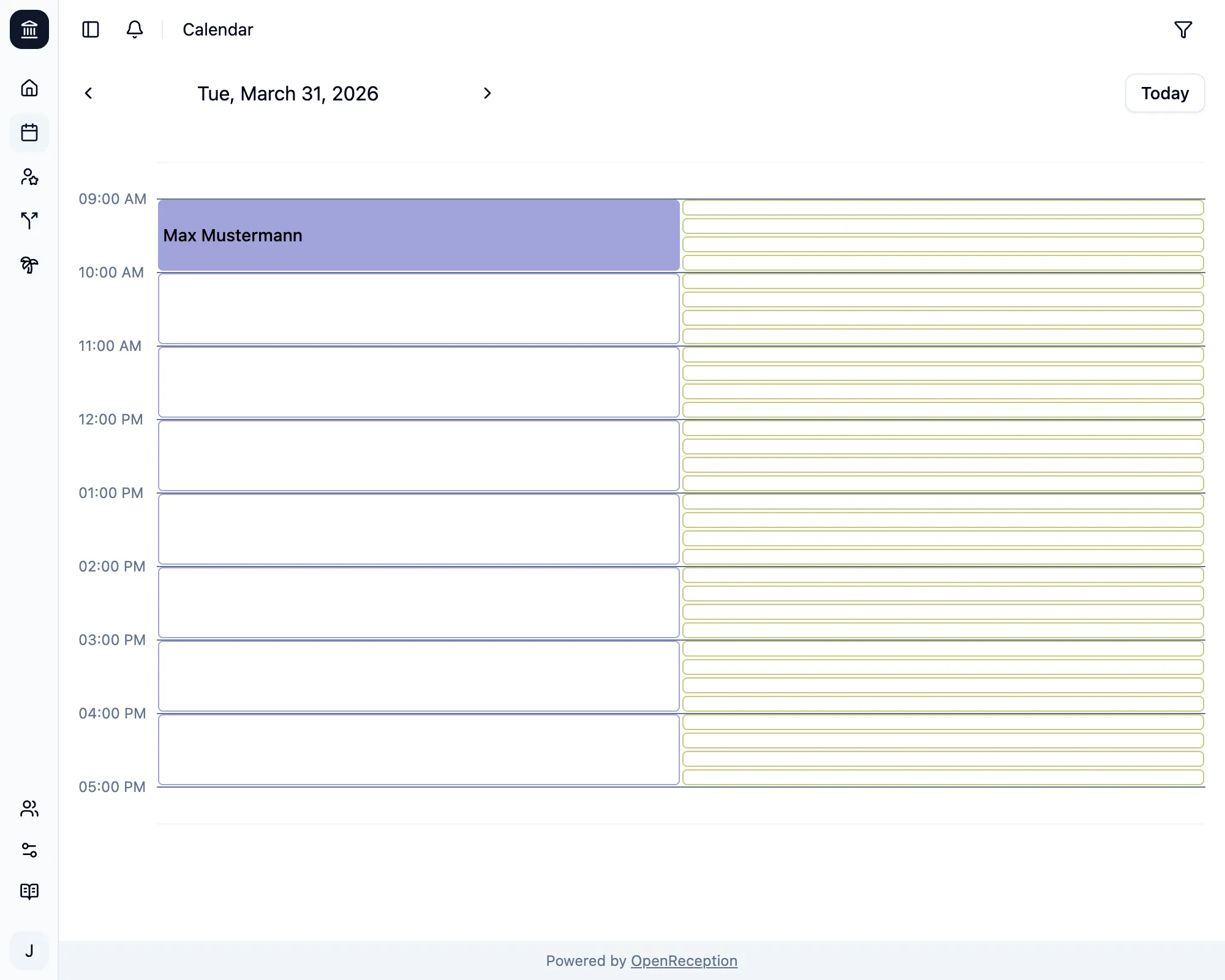
Wenn Du das Modal schliesst, siehst Du den neu hinzugefügten Termin im Kalender.
Termin ohne E-Mail-Adresse hinzufügen
Abschnitt betitelt „Termin ohne E-Mail-Adresse hinzufügen“-
Navigiere zum Kalenderabschnitt des Dashboards, gehe zu dem Datum und der Uhrzeit, zu der Du einen Termin hinzufügen möchtest, und klicke auf das leere Zeitfenster.
-
Ein Modal wird geöffnet. Klicke auf Klient:in hat keine E-Mail, um das E-Mail-Formular zu Überspringen.
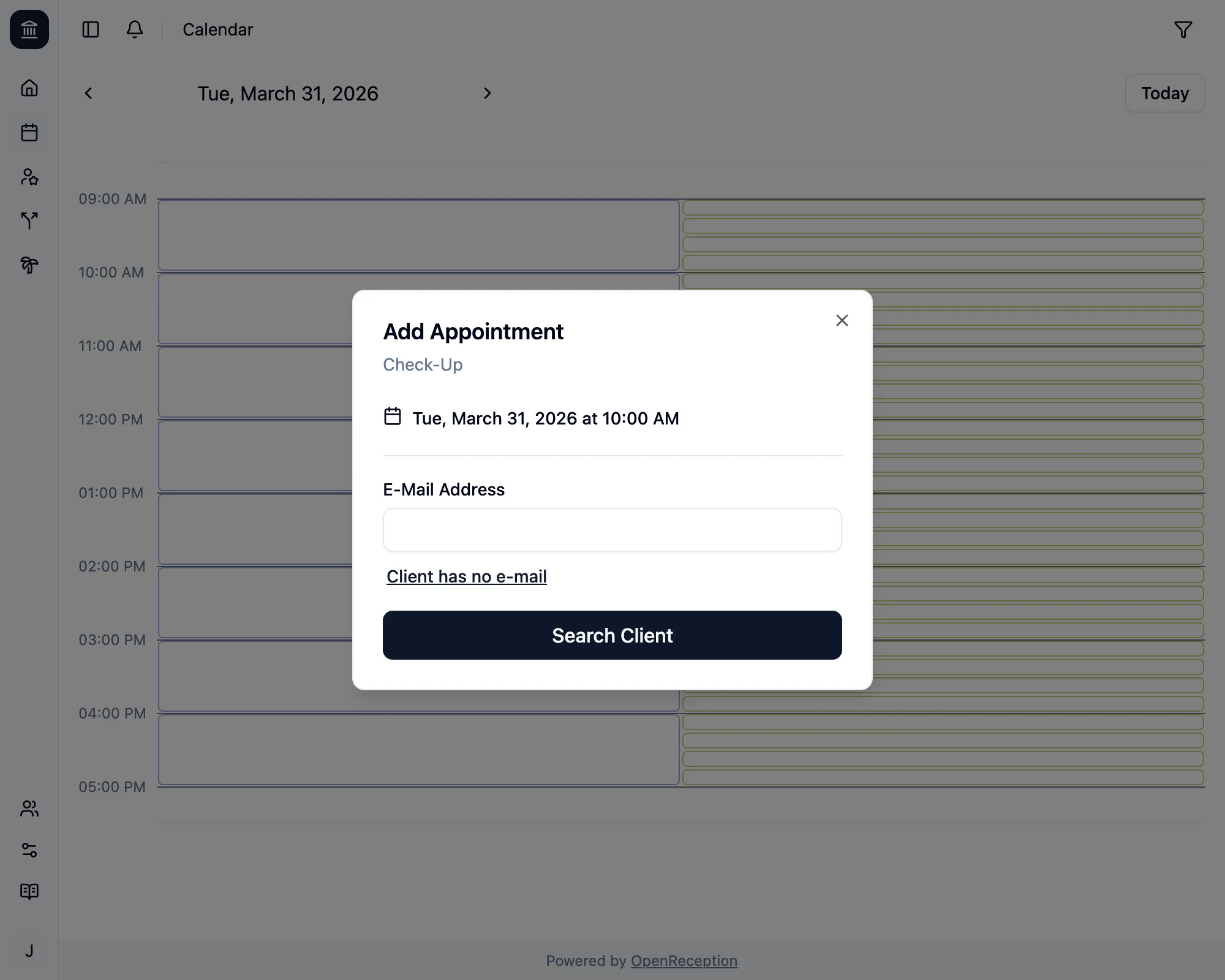
-
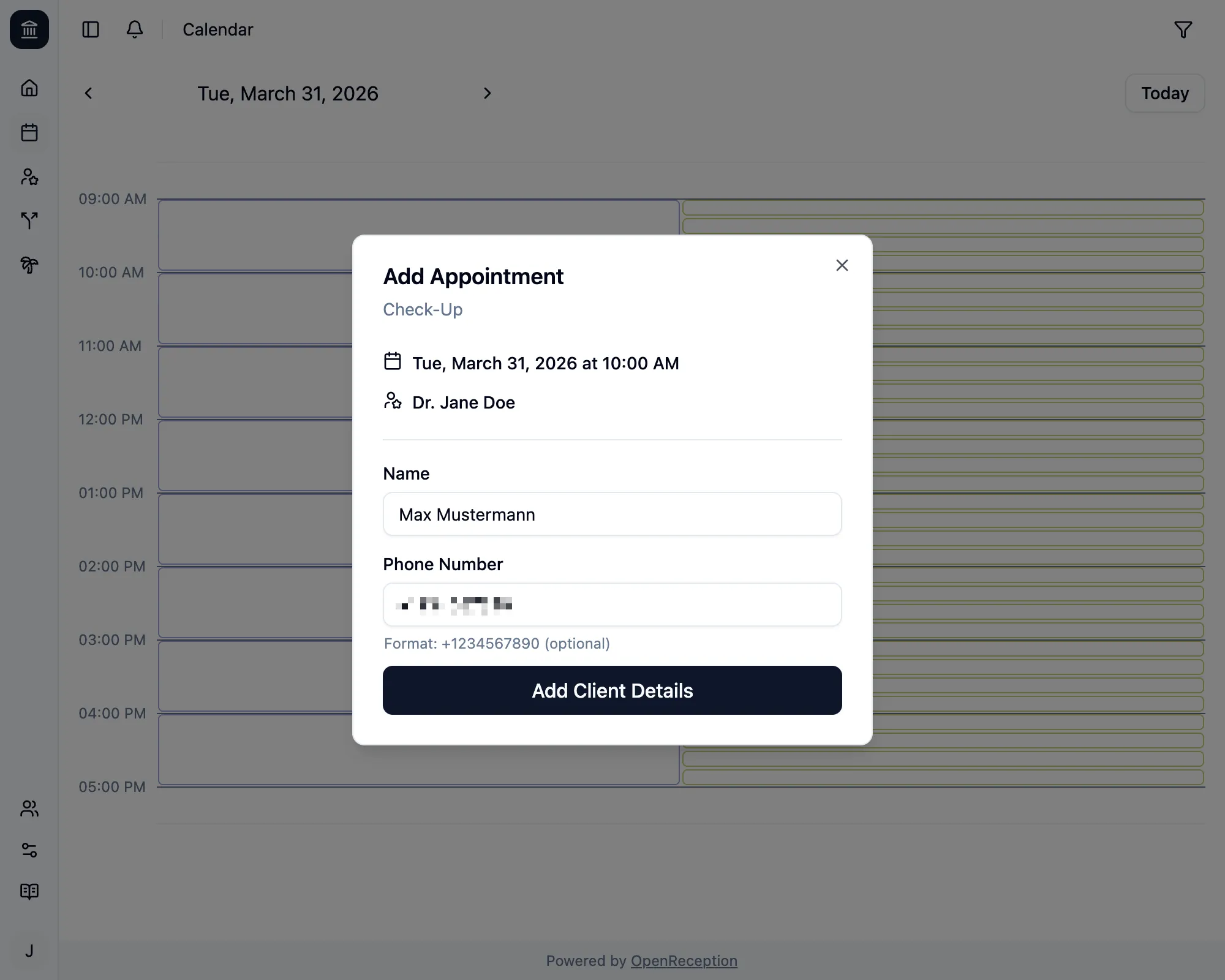
Du wirst aufgefordert, Termindetails einzugeben.
- Füge einen Namen hinzu
- Füge eine Telefonnummer hinzu, wenn Du möchtest
- Klicke auf Daten hinzufügen
-
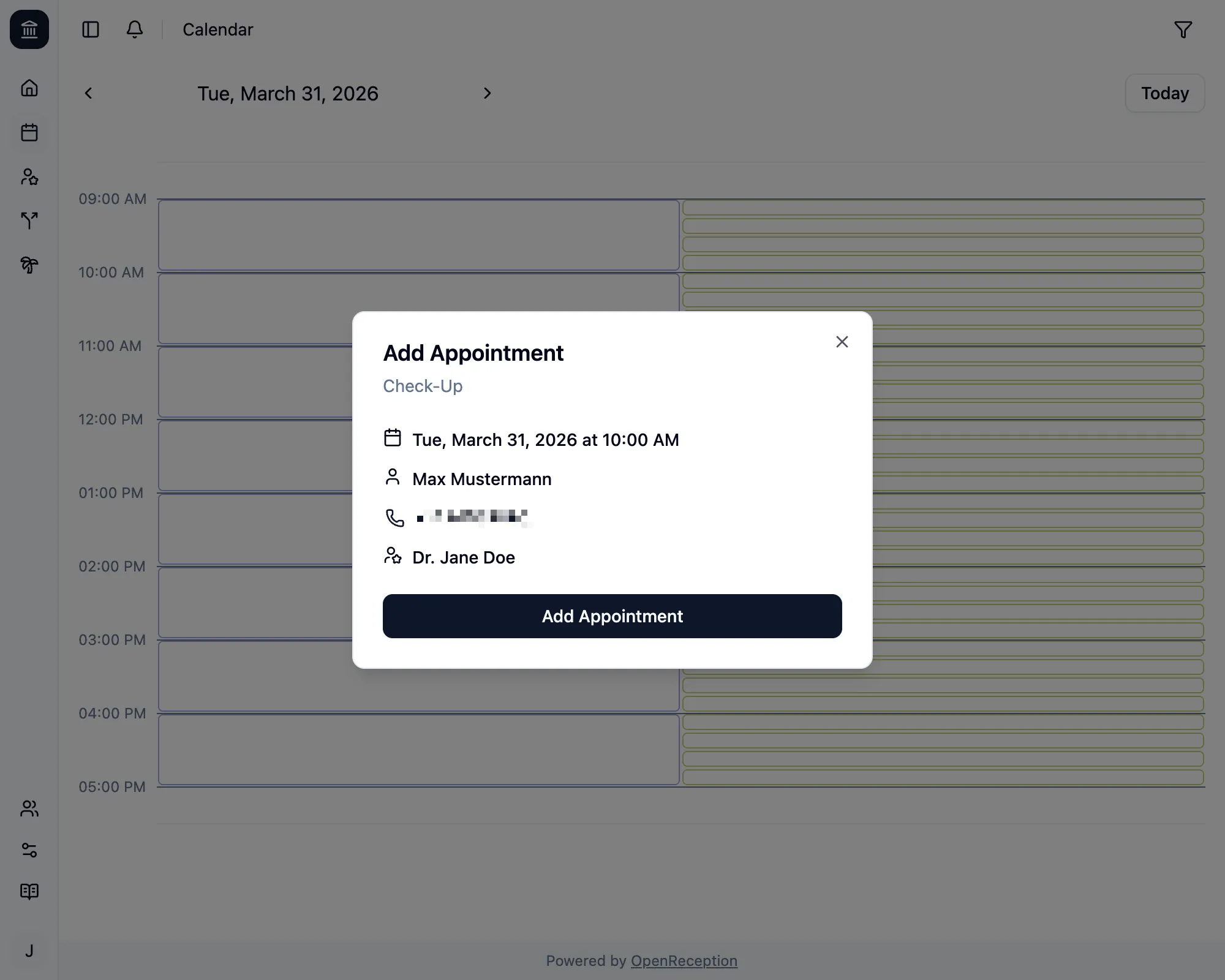
Zum Abschluss kannst Du Deinen Termin überprüfen, bevor Du ihn erstellst. Klicke auf Termin hinzufügen, um ihn zu erstellen.
-
Du siehst eine Erfolgsmeldung, sobald der Termin erstellt wurde. Das Modal bleibt geöffnet, sodass Du mit Deiner Klient:in darüber sprechen kannst.
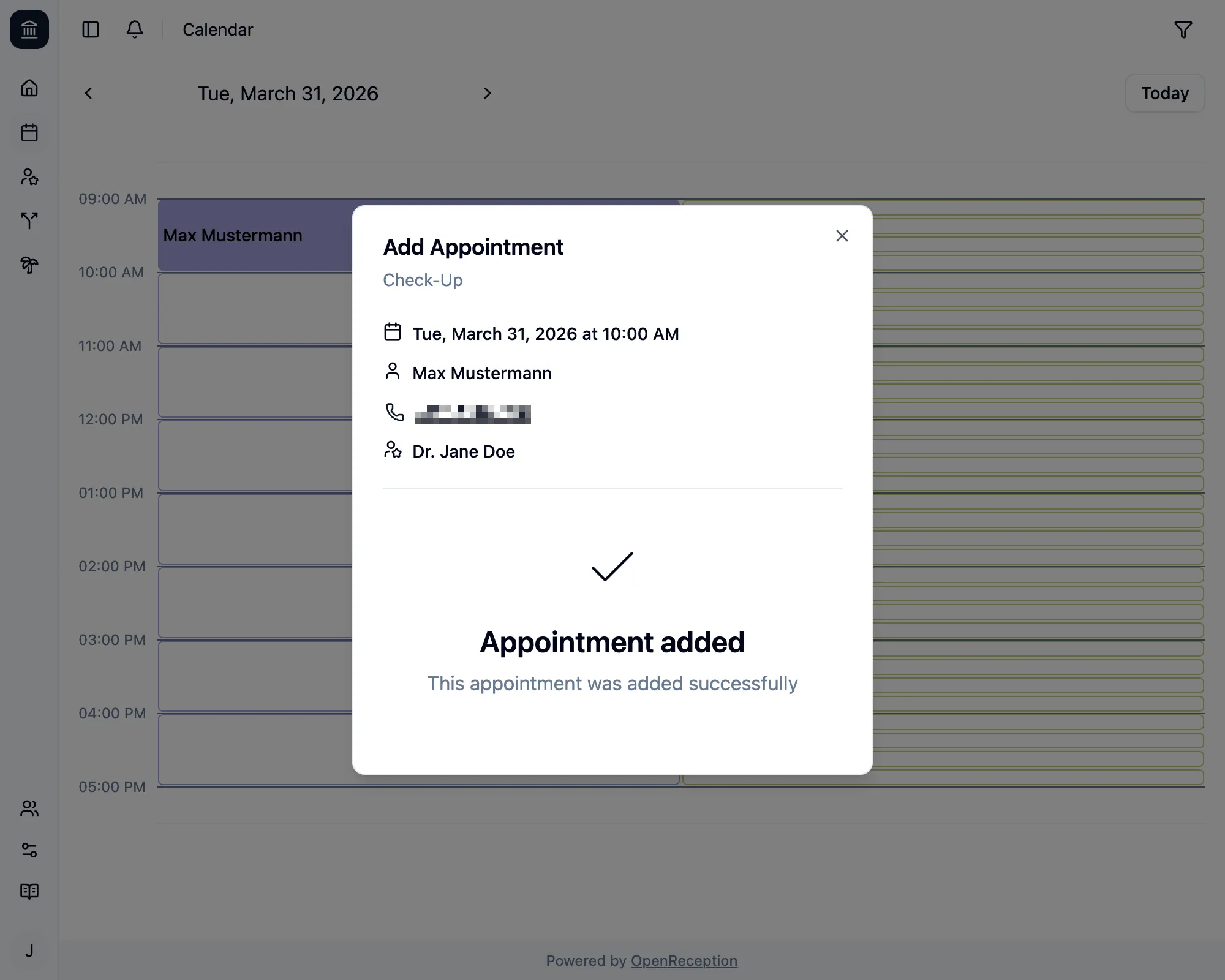
Wenn Du das Modal schliesst, siehst Du den neu hinzugefügten Termin im Kalender.