
Termin buchen
Diese Schritt-für-Schritt-Anleitung zeigt Dir, wie Du einen Termin in OpenReception buchst.
-
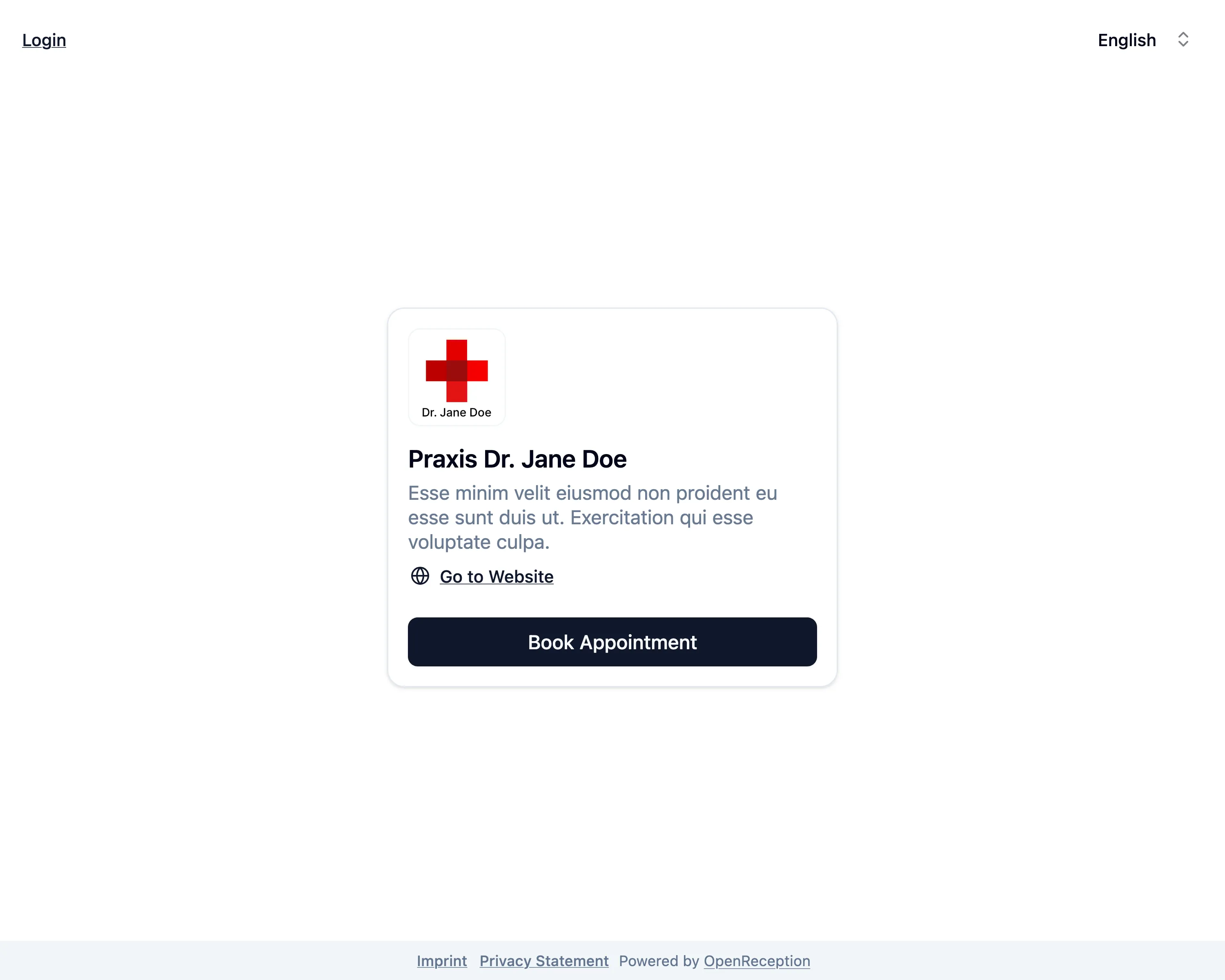
Navigiere zur Terminbuchungsseite der Organisation und klicke auf Termin buchen.
-
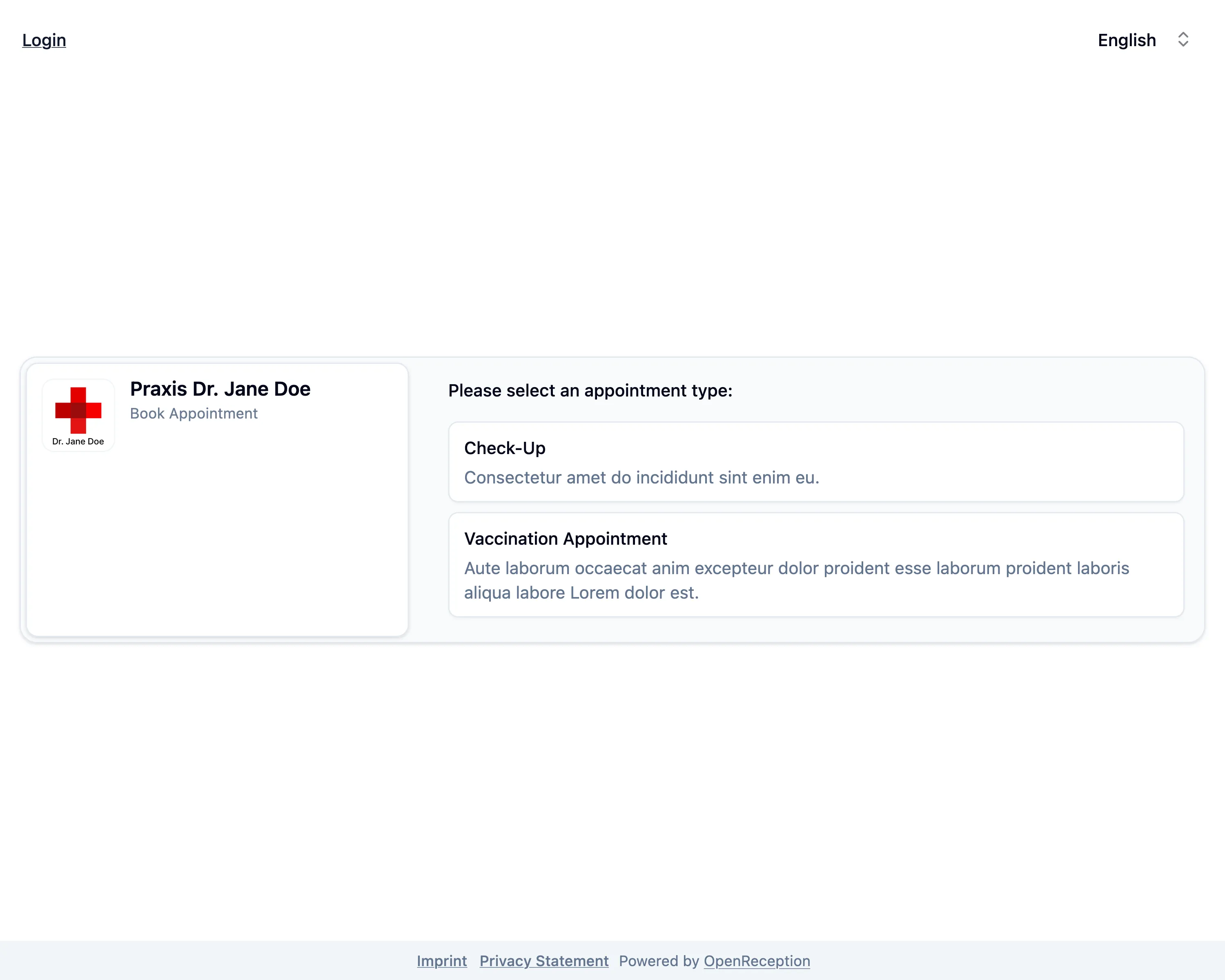
Wähle den Termintyp, den Du möchtest (intern nennen wir diese Kanäle).
-
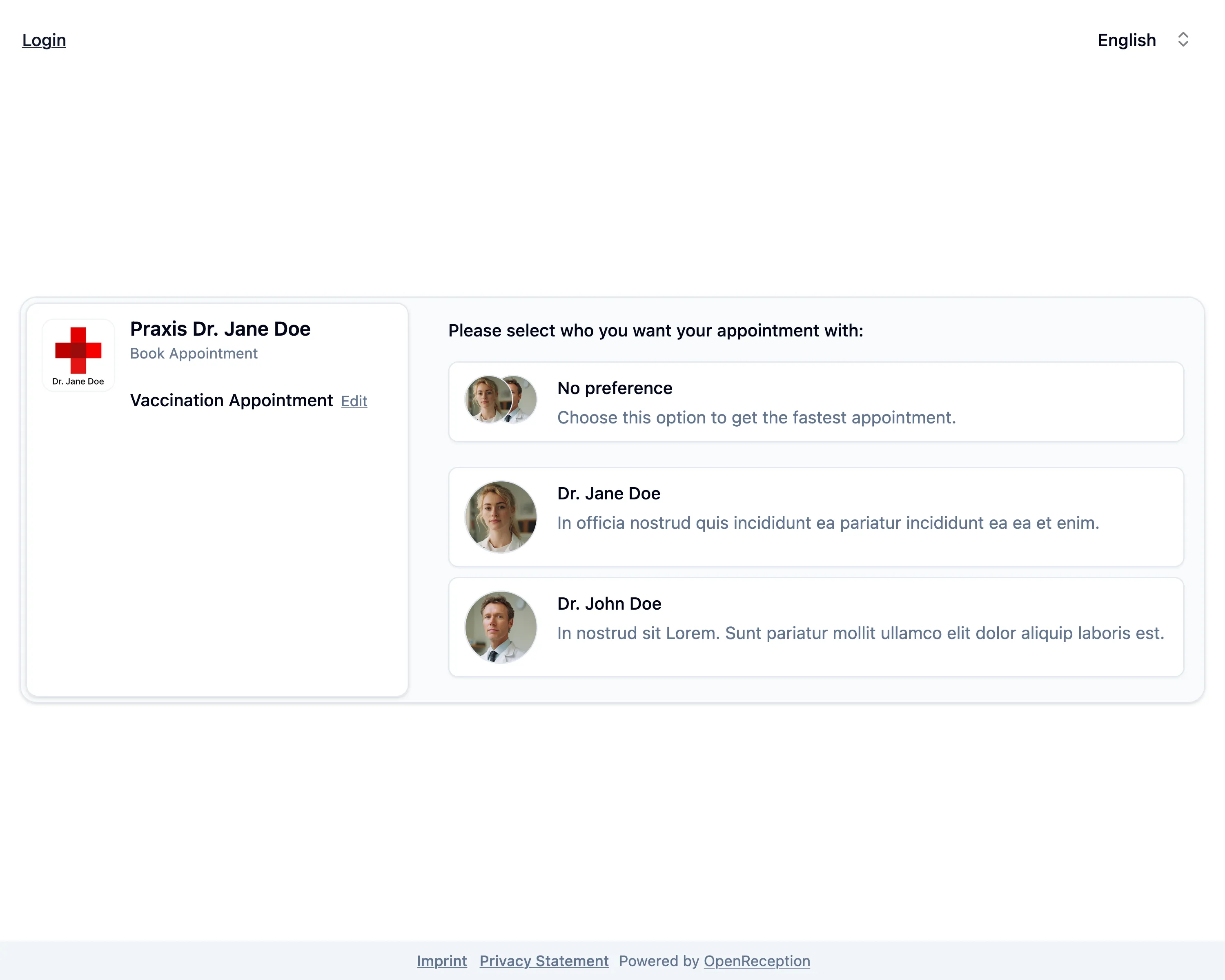
Wähle die Person, bei der Du einen Termin haben möchtest. Dieser Schritt entfällt, wenn nur eine Person für diesen Termintyp verfügbar ist.
-
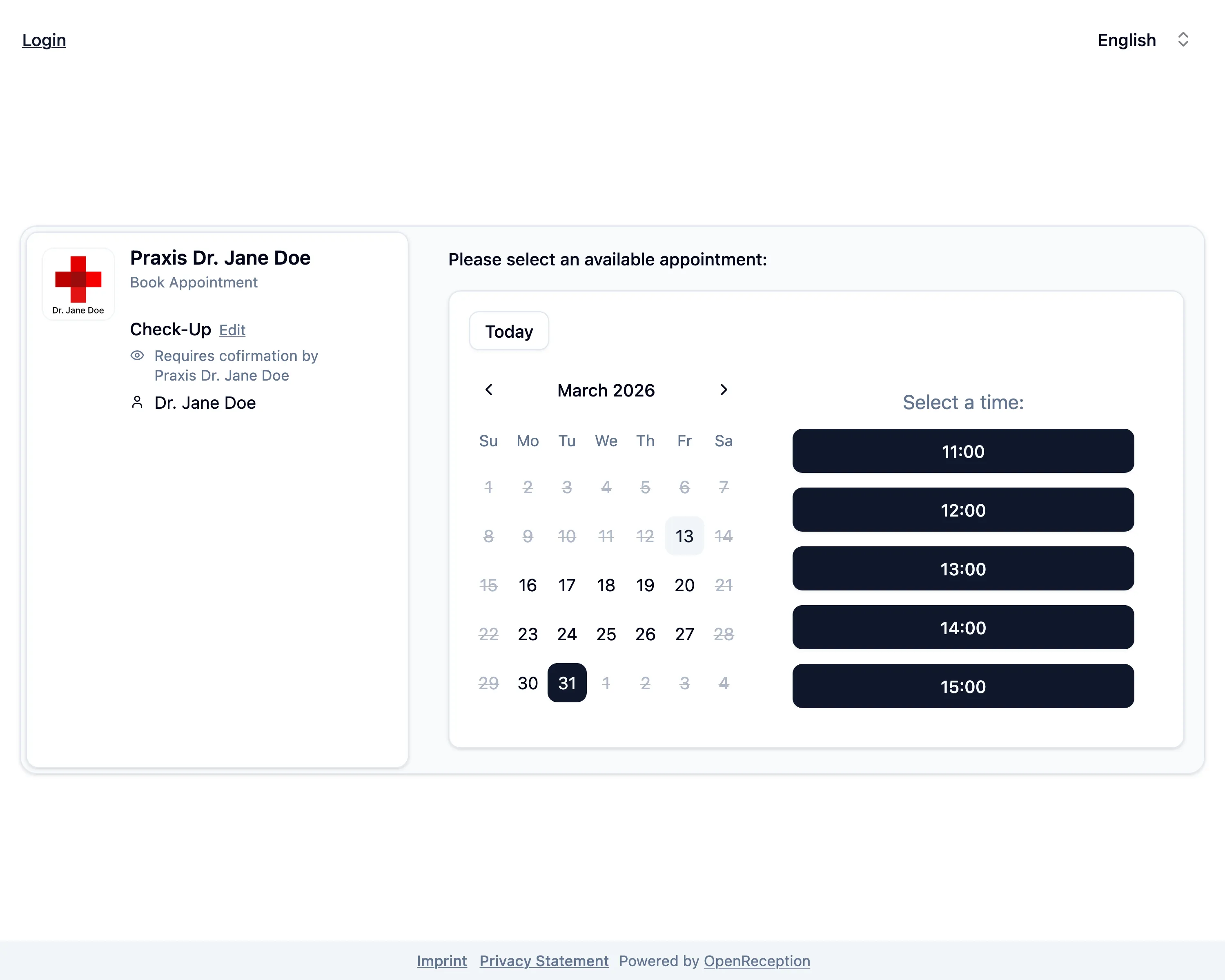
Wähle ein verfügbares Datum und eine verfügbare Uhrzeit für Deinen Termin.
-
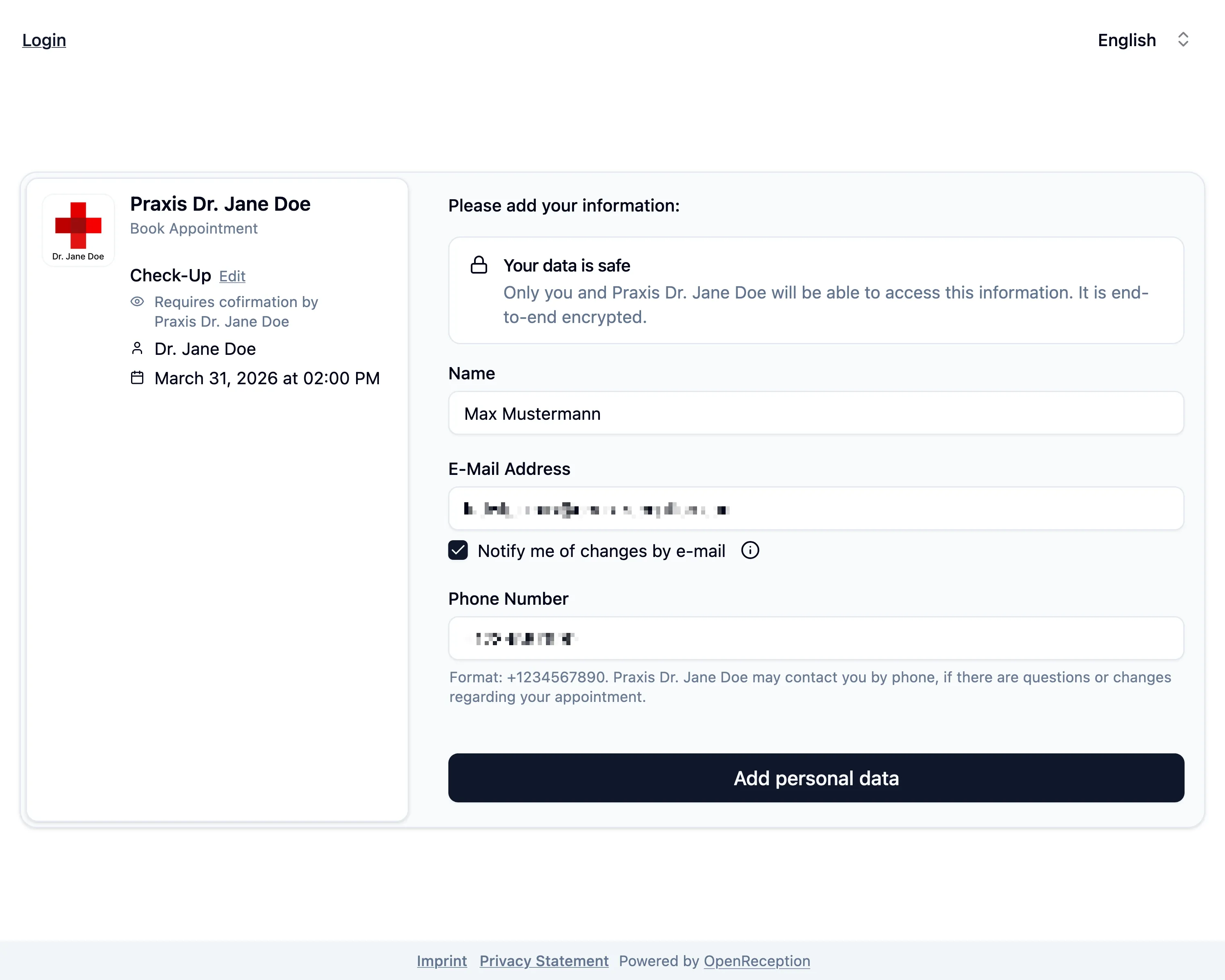
Füge Deine persönlichen Daten hinzu.
- Füge Deinen Namen hinzu.
- Füge Deine E-Mail-Adresse hinzu.
- Aktiviere das Häckchen unter dem E-Mail-Feld, um über Änderungen benachrichtigt zu werden. Wenn Du dies nicht aktivierst, musst Du Dich anmelden, um nach Änderungen zu schauen.
- Füge Deine Telefonnummer hinzu. Die Organisation kann verlangen, dass Du Deine Telefonnummer hier hinzufügst.
- Klicke Daten hinzufügen, um fortzufahren.
-
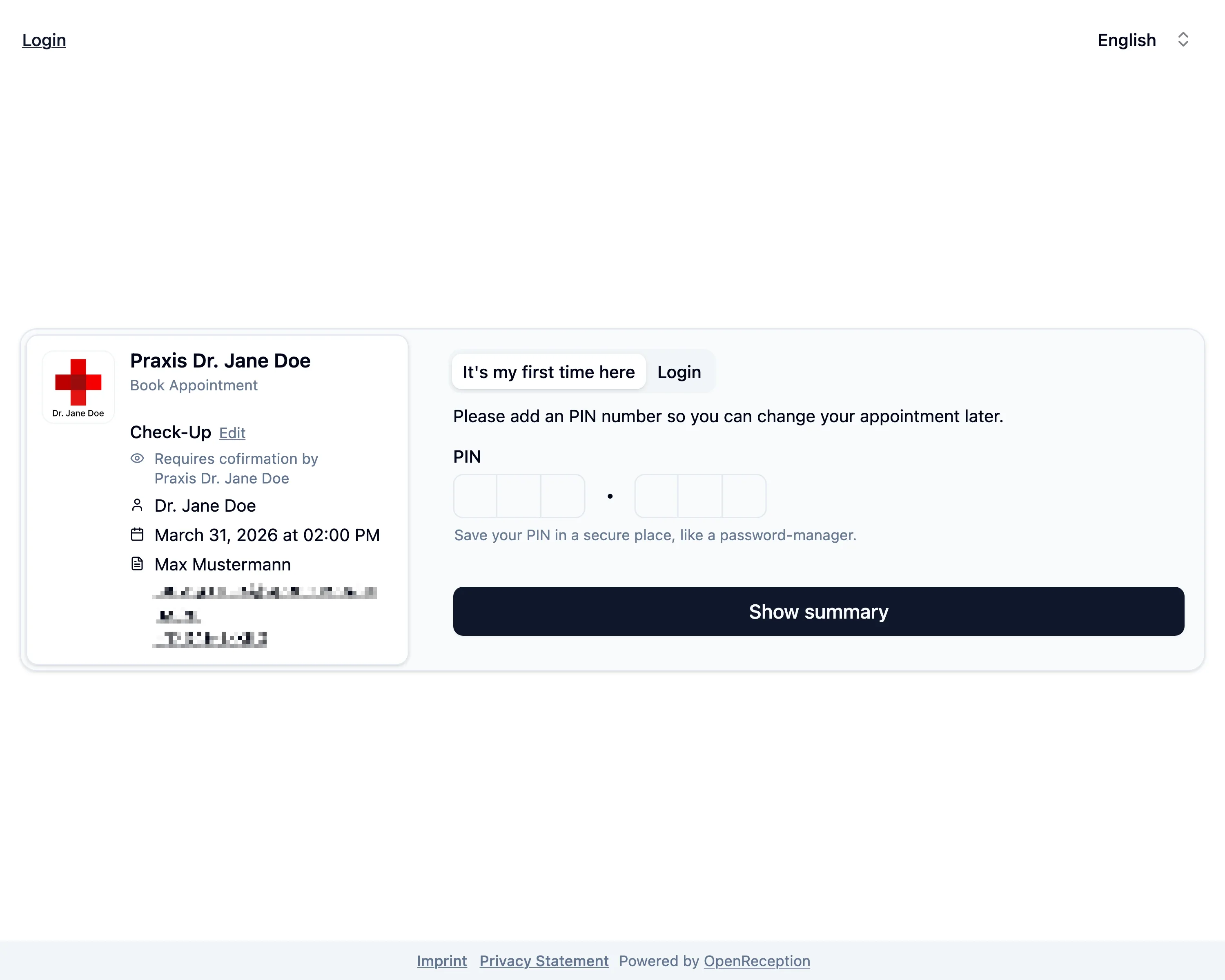
Wenn Du hier bereits einen Termin gebucht hast, wähle den Tab Anmelden oben.
-
Gib’ Deine PIN ein und klicke Zusammenfassung anzeigen
-
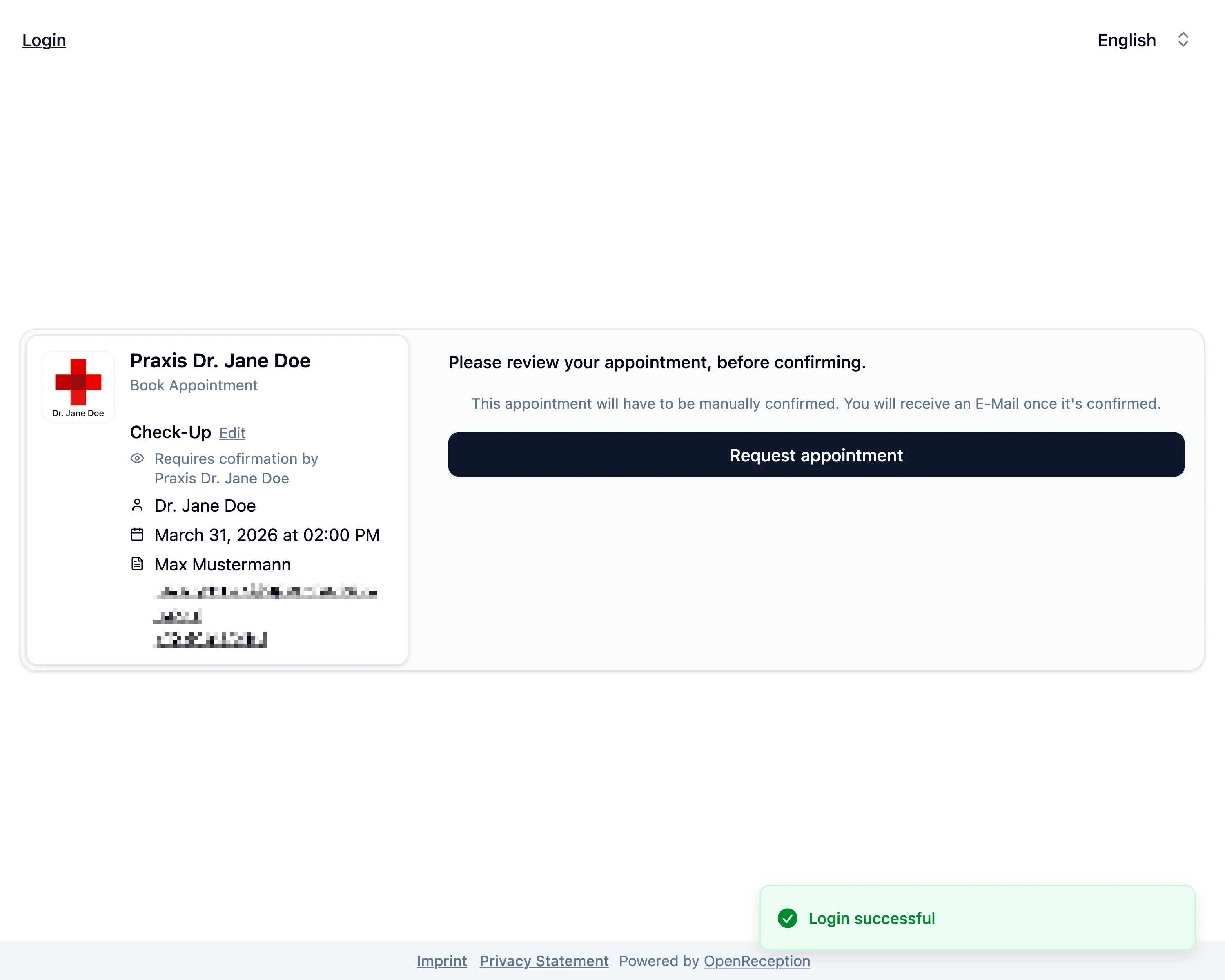
Wenn Du angemeldet bist und Deine E-Mail-Adresse und PIN korrekt sind, siehst Du eine Benachrichtigung Erfolgreich angemeldet.
-
Überprüfe die Termindetails. Klicke Termin buchen oder Termin anfragen.
-
Dein Termin ist nun gebucht/angefragt.
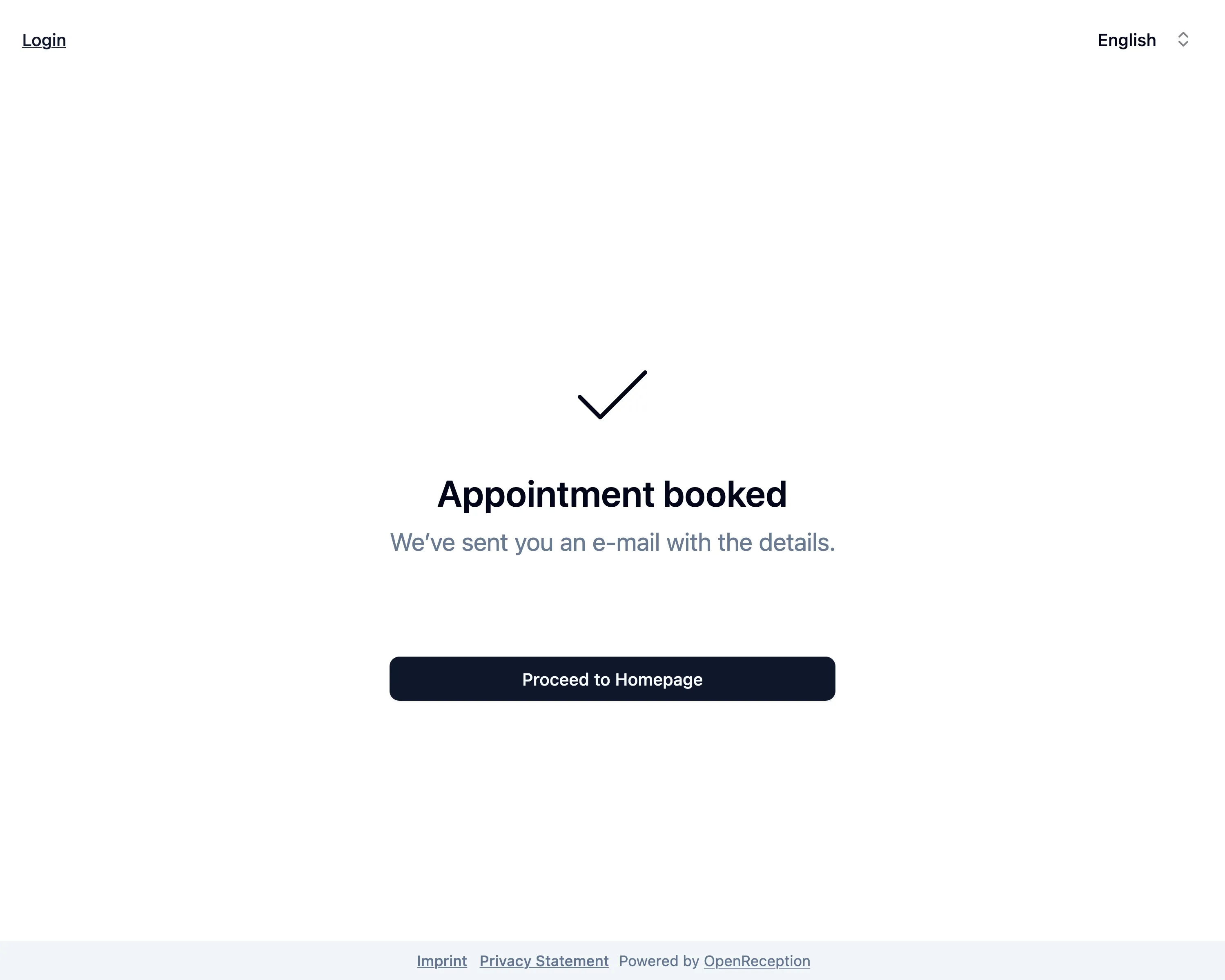
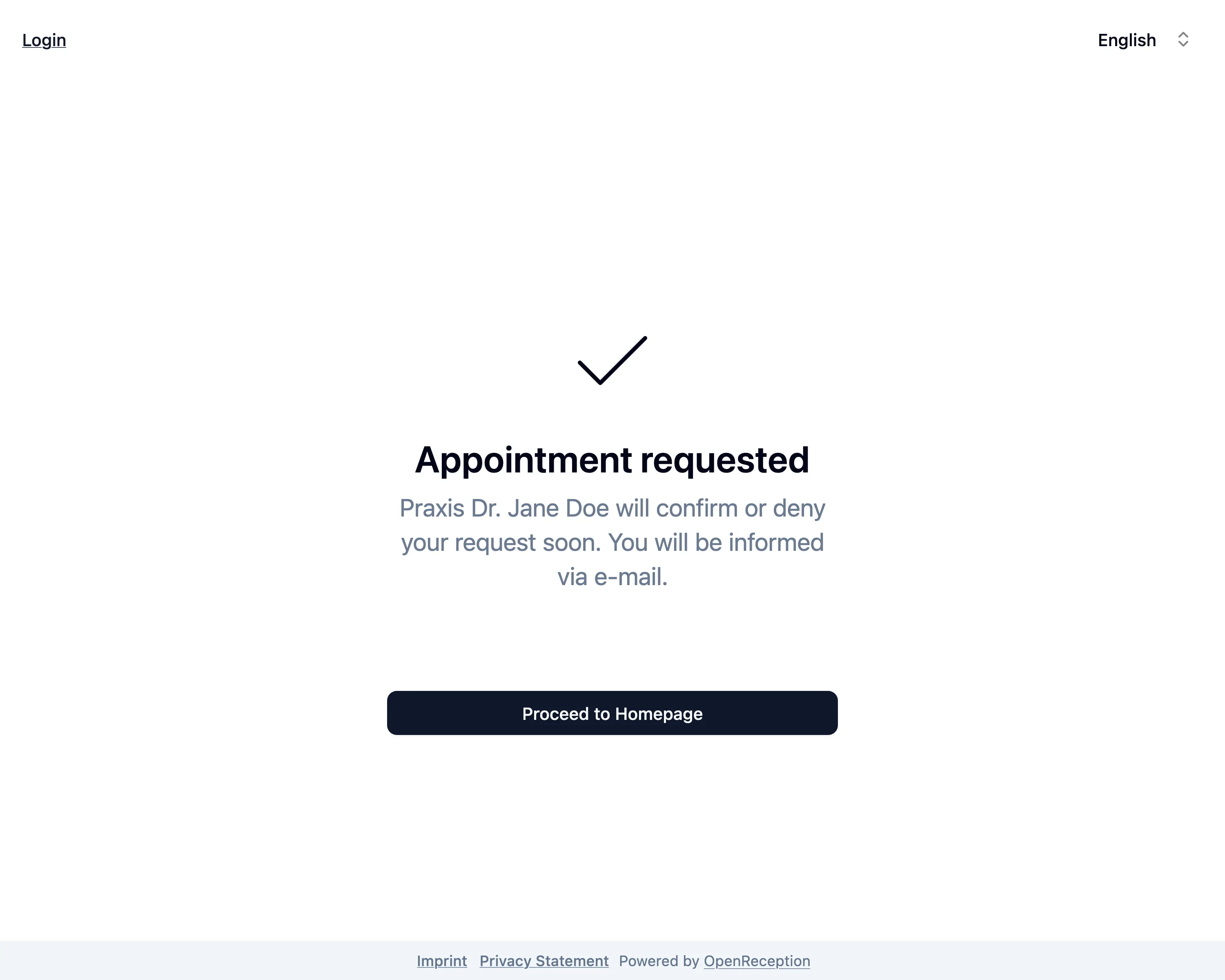
Du kannst Dich jetzt anmelden, um den aktuellen Status Deines Termins zu sehen.