
Konto einrichten
Diese Schritt-für-Schritt-Anleitung zeigt Dir, wie Du Dein OpenReception-Konto einrichtest, wenn Du zu einer Organisation eingeladen wurdest.
-
Du wirst eine E-Mail mit einer Einladung in Deinem Posteingang haben. Klicke auf den Link in dieser E-Mail.
-
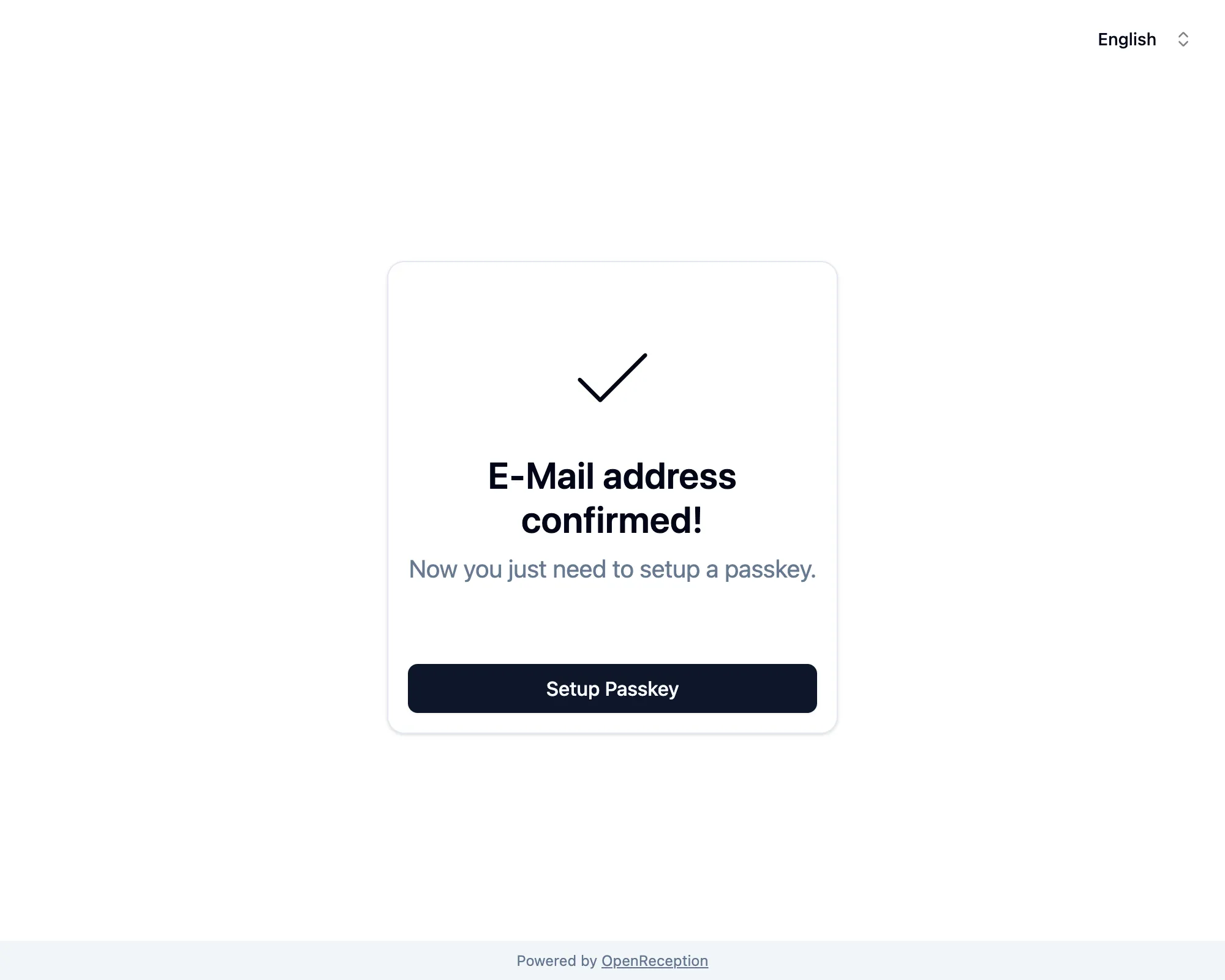
Du wirst möglicherweise einen Erfolgsmeldung für die E-Mail-Bestätigung sehen.
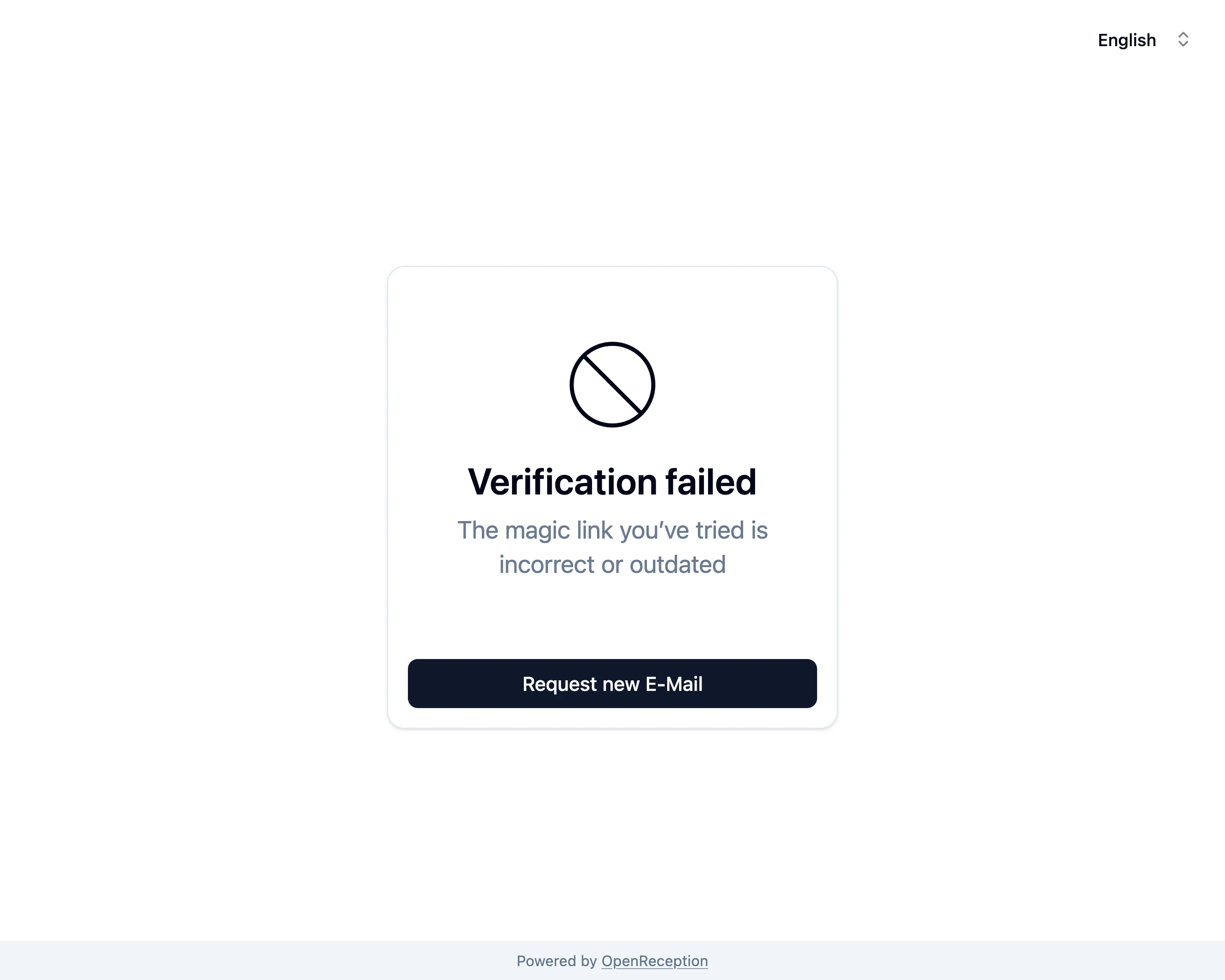
Falls Deine Einladung abgelaufen ist, wirst Du eine Bestätigung fehlgeschlagen-Meldung sehen. Du kannst auf derselben Seite einen neuen Einladungslink anfordern, indem Du auf E-Mail erneut senden klickst.
-
Wenn Du Deine E-Mail-Adresse bestätigt hast, klicke auf Passkey einrichten.
-
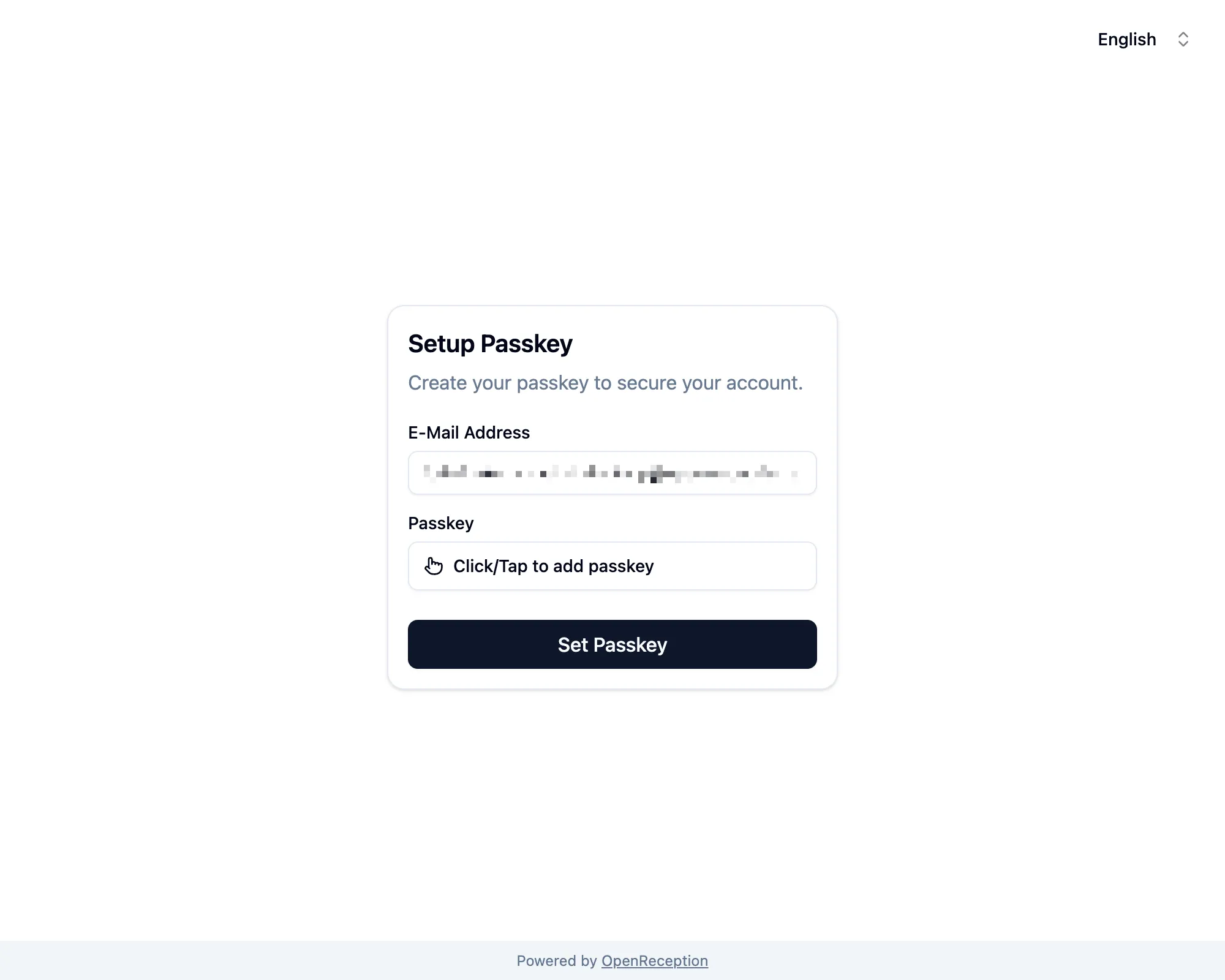
Du wirst zu einem Formular weitergeleitet, in dem Du Deinen Passkey hinzufügen kannst, indem Du auf Tippe um Passkey hinzuzufügen klickst.
-
Je nachdem welchen Passkey Du verwendest wird nun ein Systemfenster angezeigt, das Dich durch die Einrichtung Deines Passkeys für diese Seite führt. Folge den Anweisungen.
Bei Software Passkeys ist in der Regel eine biometrische Genehmigung erforderlich.
Bei Hardware Passkeys ist in der Regel das Berühren des Kontaktbereichs eines Passkeys (normalerweise eine Metalloberfläche) und die Eingabe einer Passphrase/PIN erforderlich.
Falls Du diesen Passkey zum ersten Mal verwendest, musst Du möglicherweise auch eine PIN/Passphrase festlegen. Verwende eine starke und lange Passphrase!
-
Sobald Du Deinen Passkey eingerichtet hast, müssen wir zusätzliche Daten abrufen, um Termine zu entschlüsseln. Du siehst ein Bestätigungsfenster:
Jetzt verwende den neu erstellten Passkey, um damit die Verschlüsselung zu aktivieren.Bestätige mit Ok.
-
Du wirst aufgefordert die Verwendung Deines Passkeys zu bestätigen. Dieser Vorgang ähnelt dem oben beschriebenen Prozess.
-
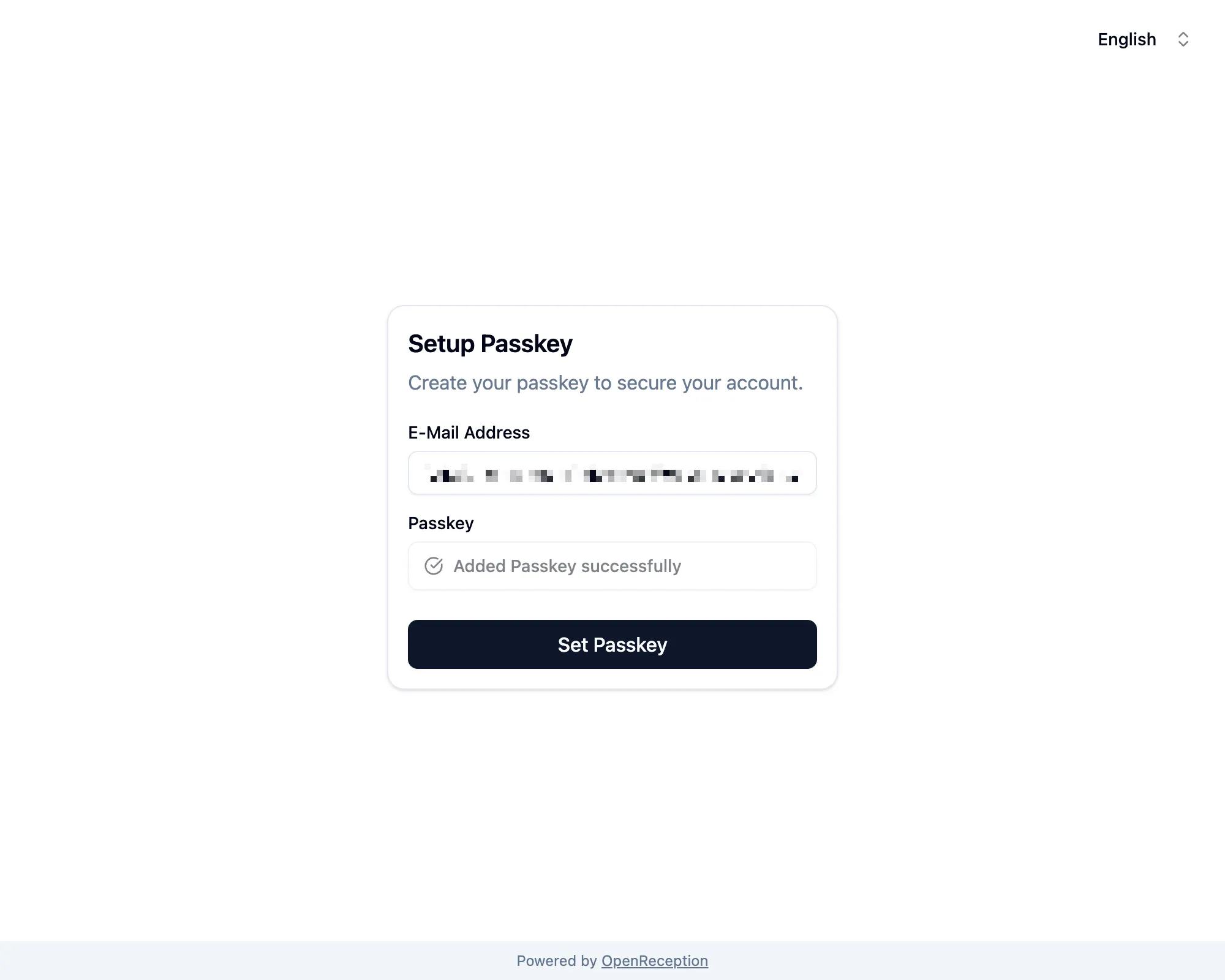
Sobald dieser Vorgang abgeschlossen ist, wird Passkey hinzugefügt im Passkey-Feld angezeigt. Klicke jetzt auf Passkey hinzufügen
-
Die siehst jetzt zwei Benachrichtigungen für das Erfolgreiche Setzen des Passkeys. Das Anmeldeformular wird angezeigt.
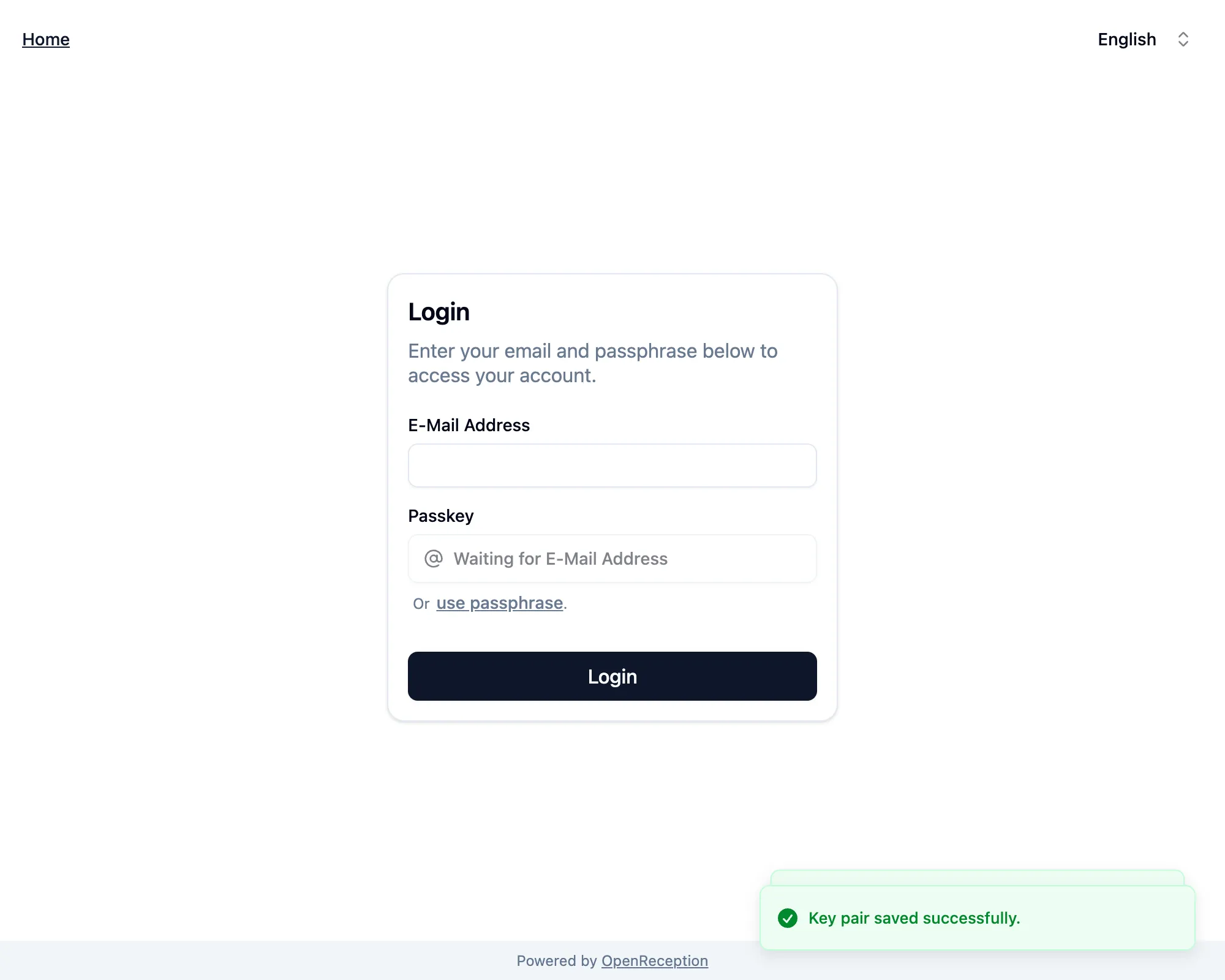
Dein Konto ist jetzt eingerichtet. Deine Kolleg:innen müssen evtl. noch den Zugriff auf bereits bestehende Daten von Klient:innen freigeben.