
Mitarbeiter:in hinzufügen
Bevor Du eine Mitarbeiter:in hinzufügst, entscheide, welche Rolle diese Mitarbeiter:in haben soll.
-
Navigiere zum Bereich Mitarbeiter:innen im Dashboard und klicke auf Mitarbeiter:in hinzufügen
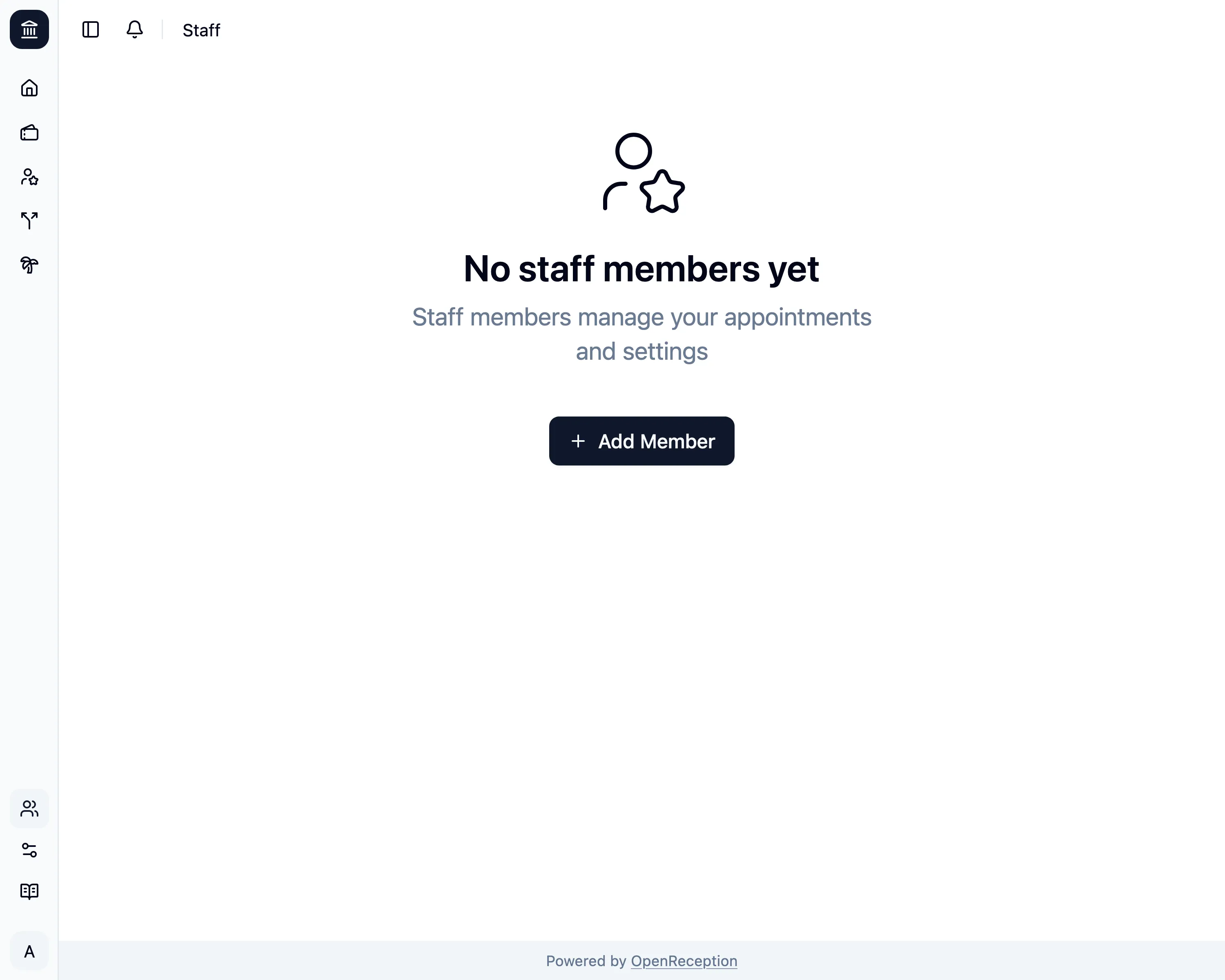
-
Es öffnet sich ein Modal mit einem Formular.
- Füge einen Namen hinzu
- Füge eine E-Mail-Adresse hinzu.
- Ändere die Sprache, falls gewünscht.
- Lege die Rolle für dieses Konto fest.
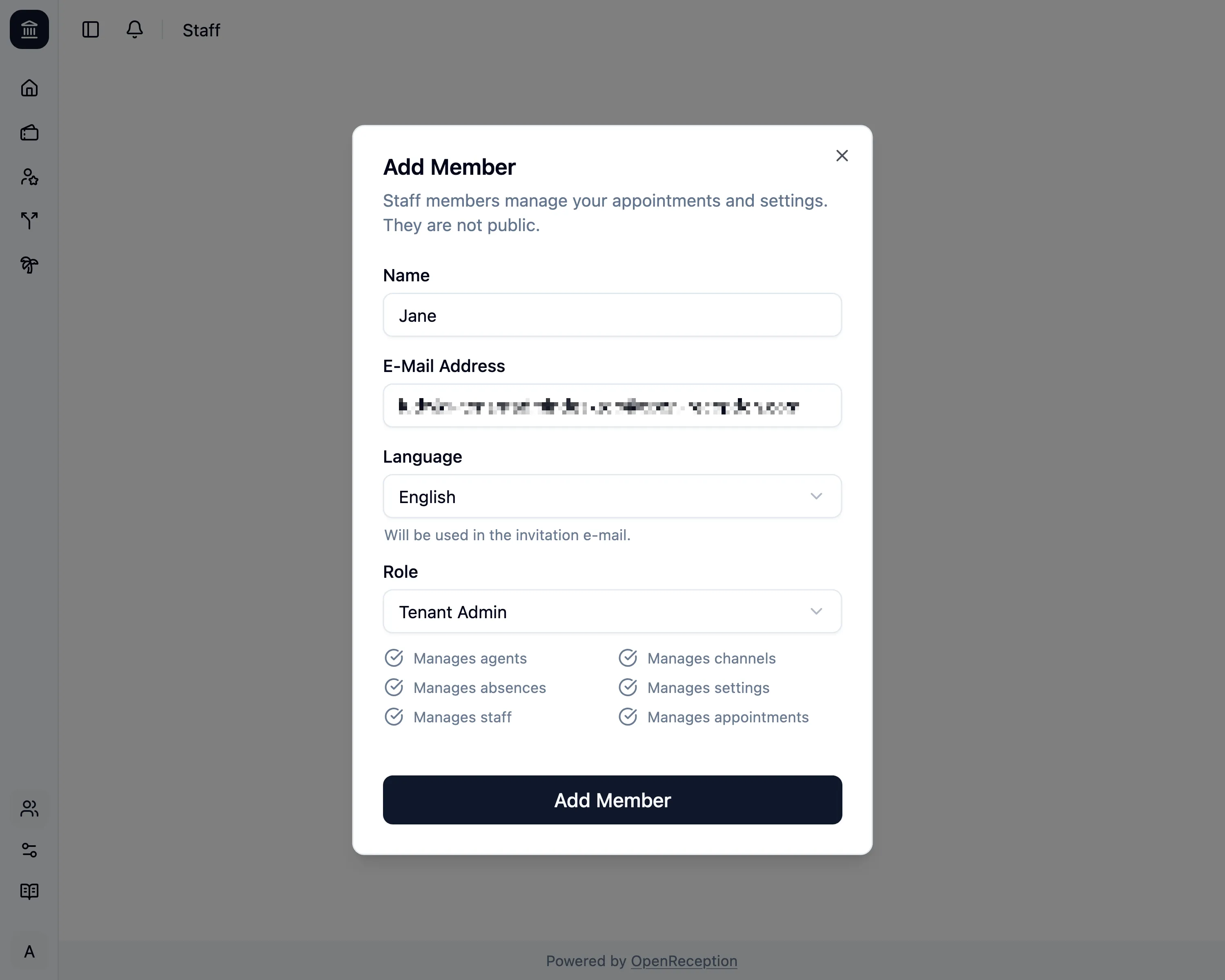
-
Klicke dann auf Mitarbeiter:in und das neue Konto wird angelegt.
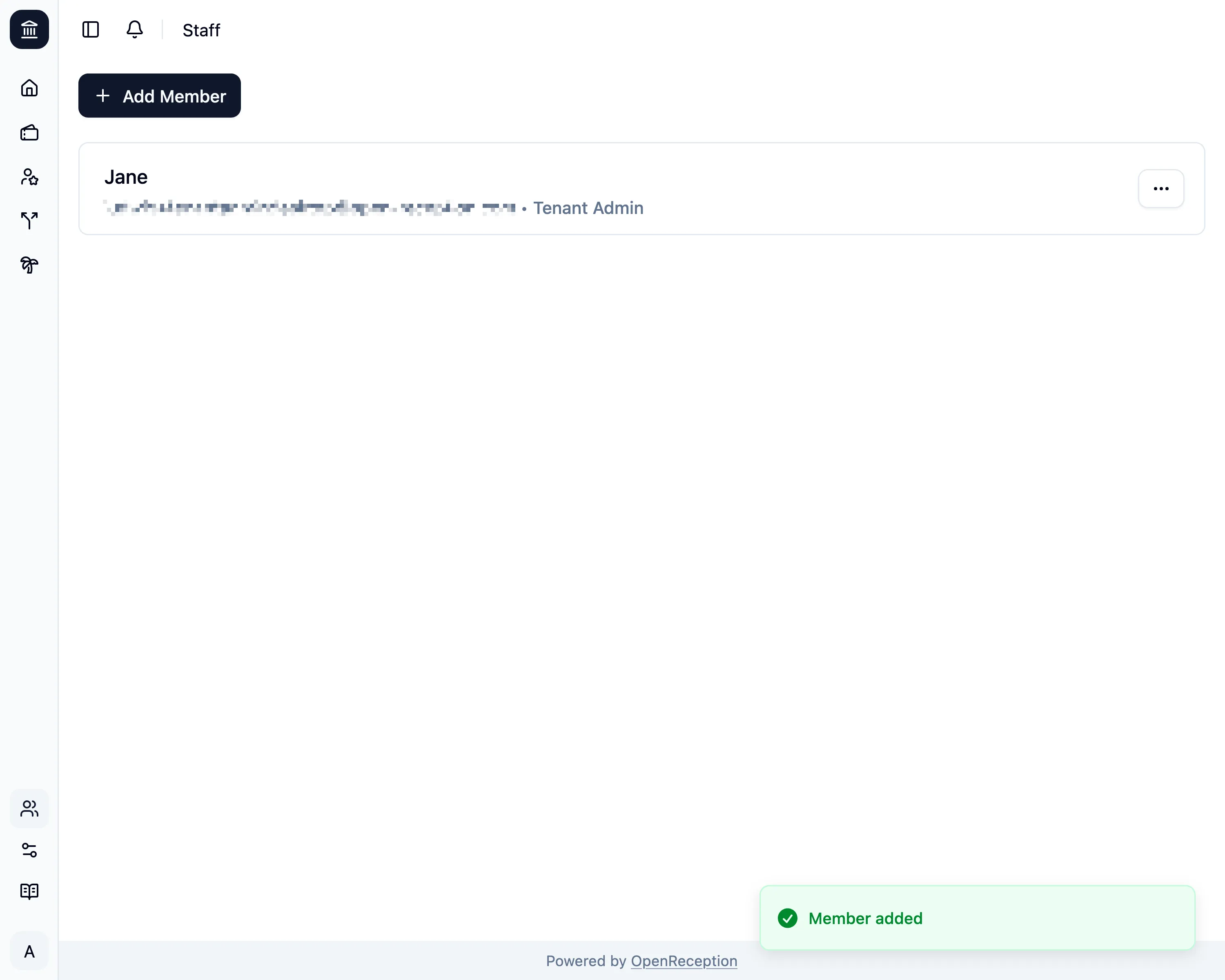
-
Die neue Mitarbeiter:in erhält eine E-Mail mit einem ablaufenden Bestätigungscode. Sie kann einen aktualisierten Code anfordern, wenn sie nicht schnell genug ist.
Abschluss des Mitarbeiter:innen-Onboardings
Abschnitt betitelt „Abschluss des Mitarbeiter:innen-Onboardings“Wenn Du bereits Termine in Deiner Instanz hast, musst Du dieser neuen Person Zugriff auf diese gewähren. Folge dafür diesem Prozess:
-
Eine Person mit vollem Zugriff muss der neuen Mitarbeiter:in Zugriff gewähren.
Gefördert von: