Folgetermin
Du kannst einen Folgetermin über das Termin-Details Modal hinzufügen. Wir haben diesen Prozess so gestaltet, dass er schnell, intuitiv und barrierearm ist.
Führe die folgenden Schritte aus, um einen Folgetermin hinzuzufügen:
-
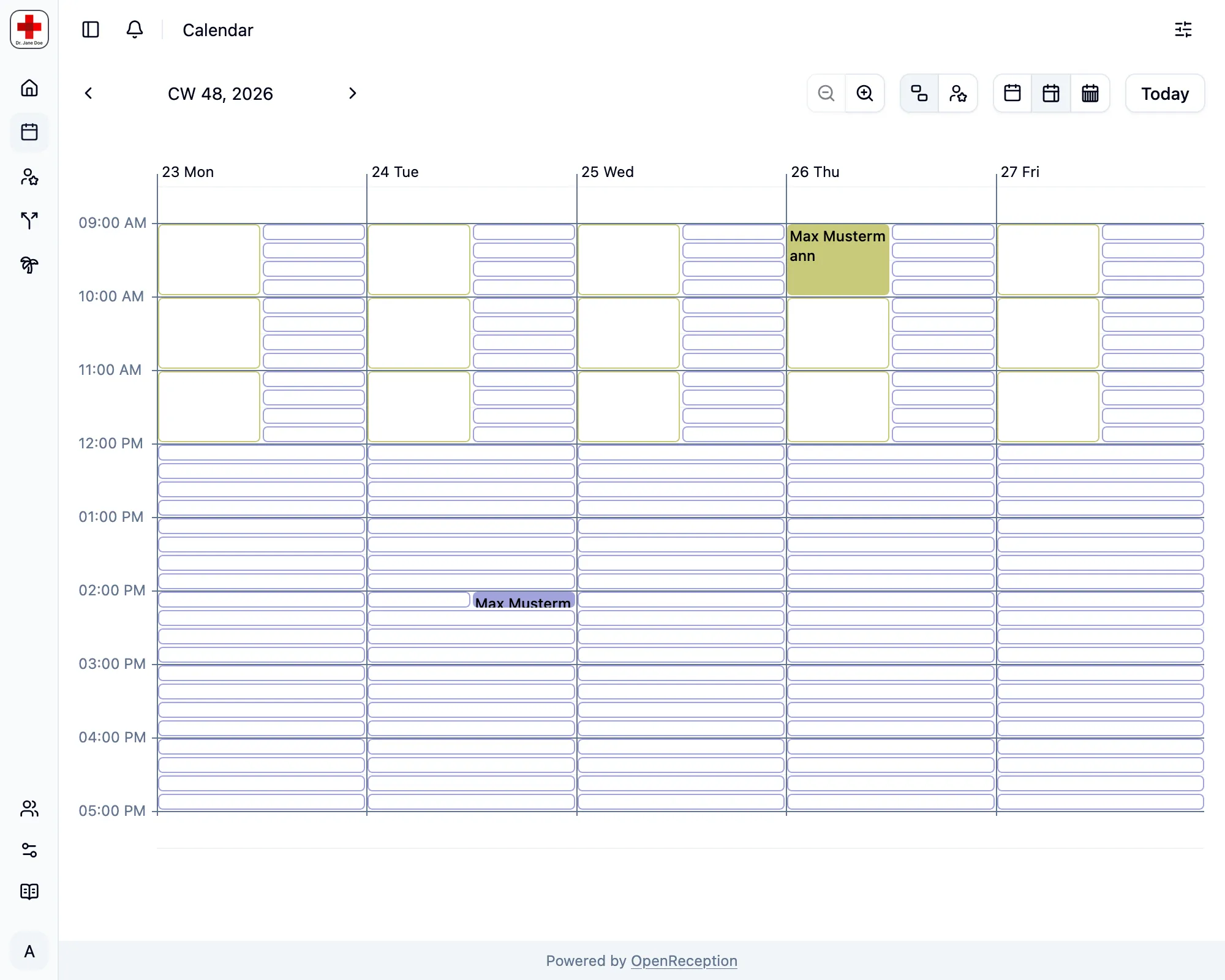
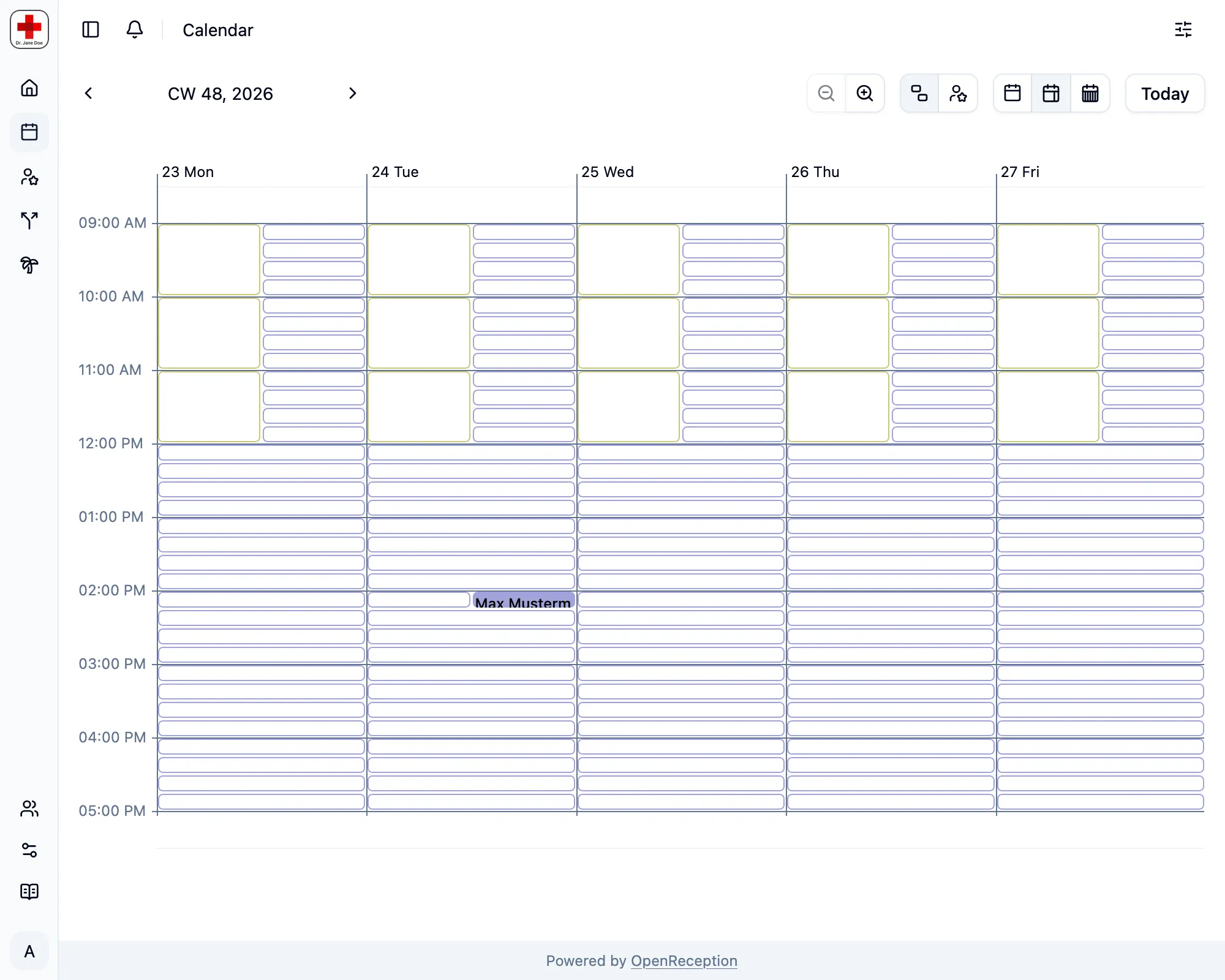
Navigiere zum Kalenderbereich des Dashboards, gehe zu dem Termin, für den du einen Folgetermin hinzufügen möchtest, und klicke darauf.
-
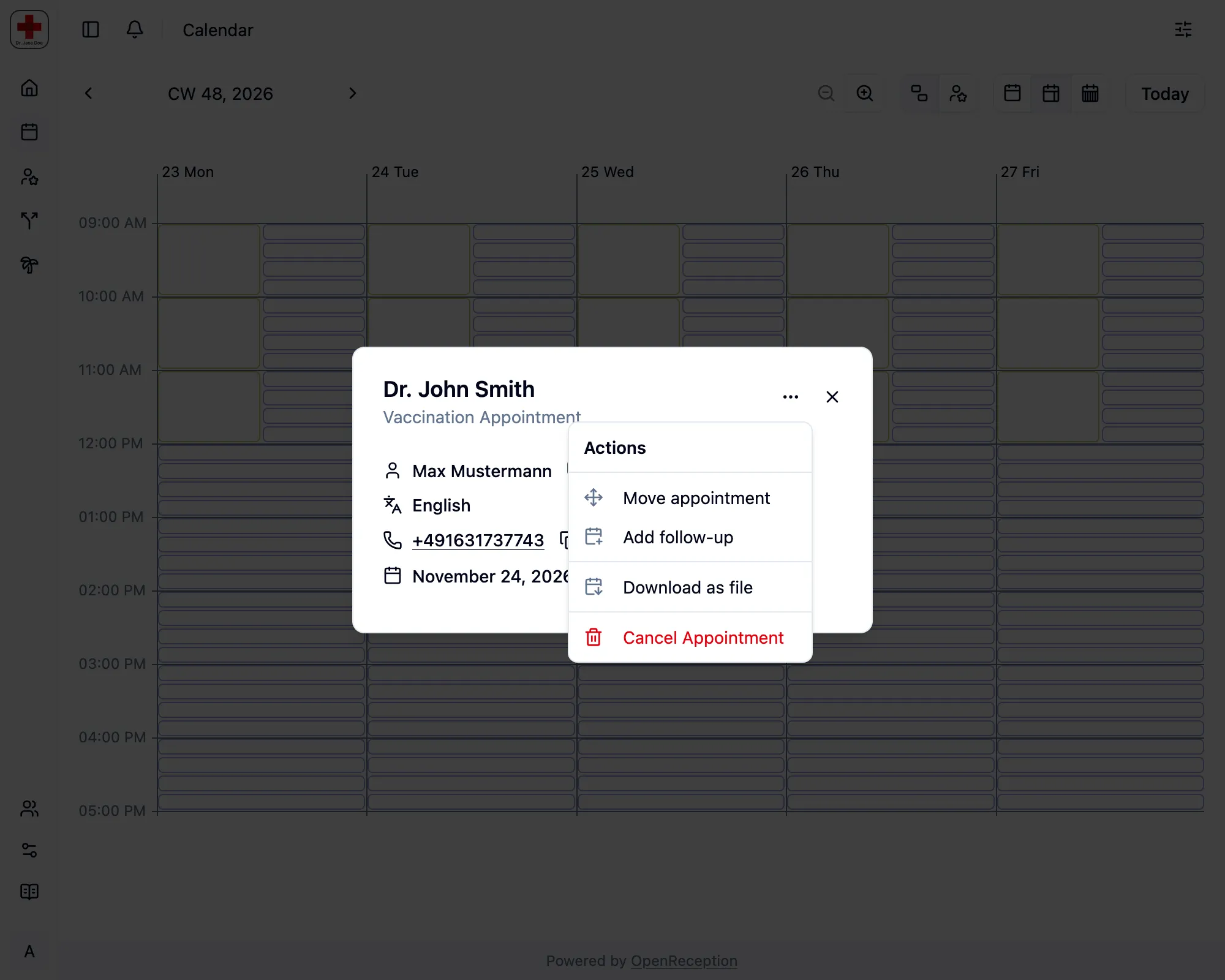
Das Termin-Details Modal wird geöffnet. Öffne das Kontextmenü in der oberen rechten Ecke (drei Punkte). Klicke auf Folgetermin hinzufügen.
-
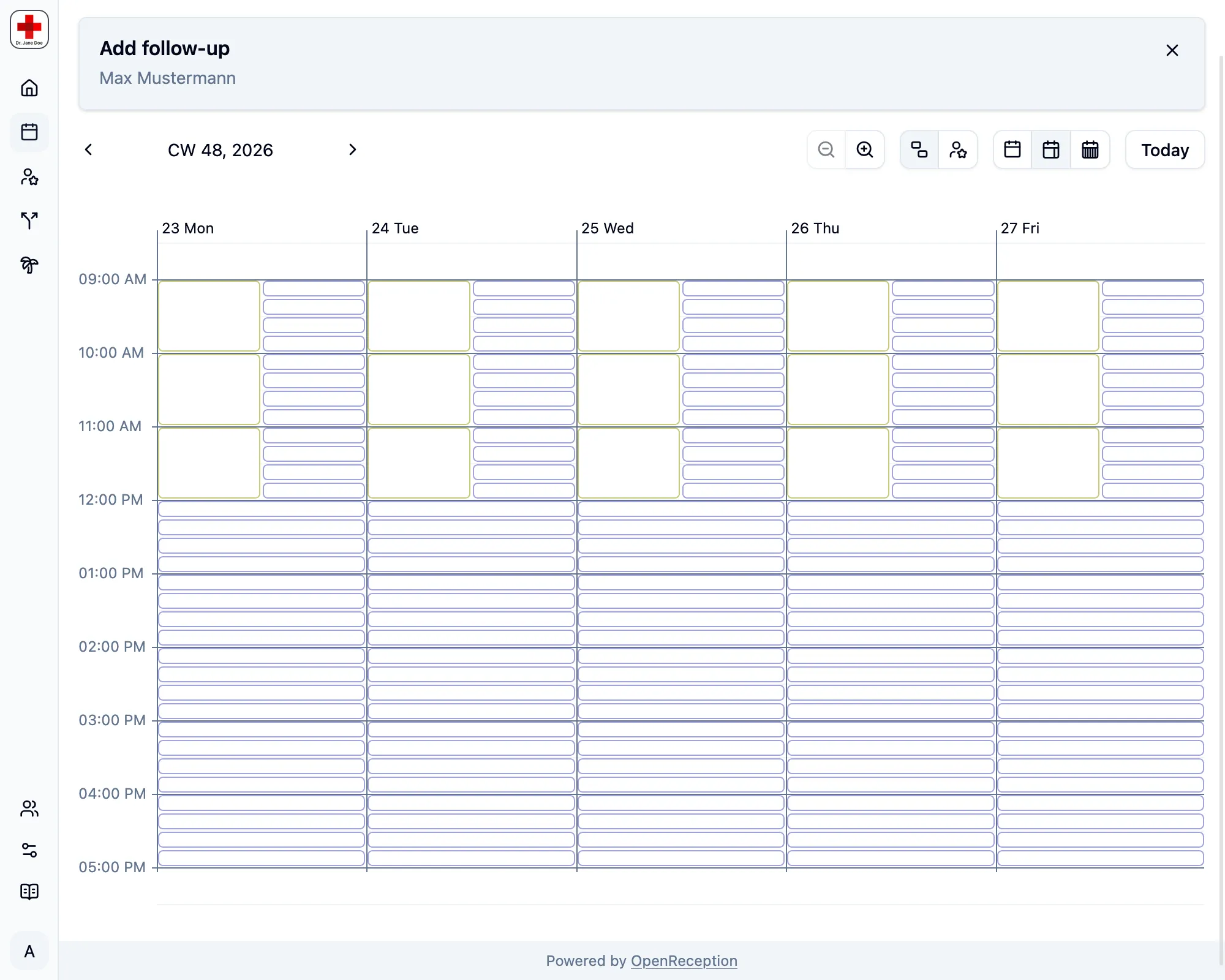
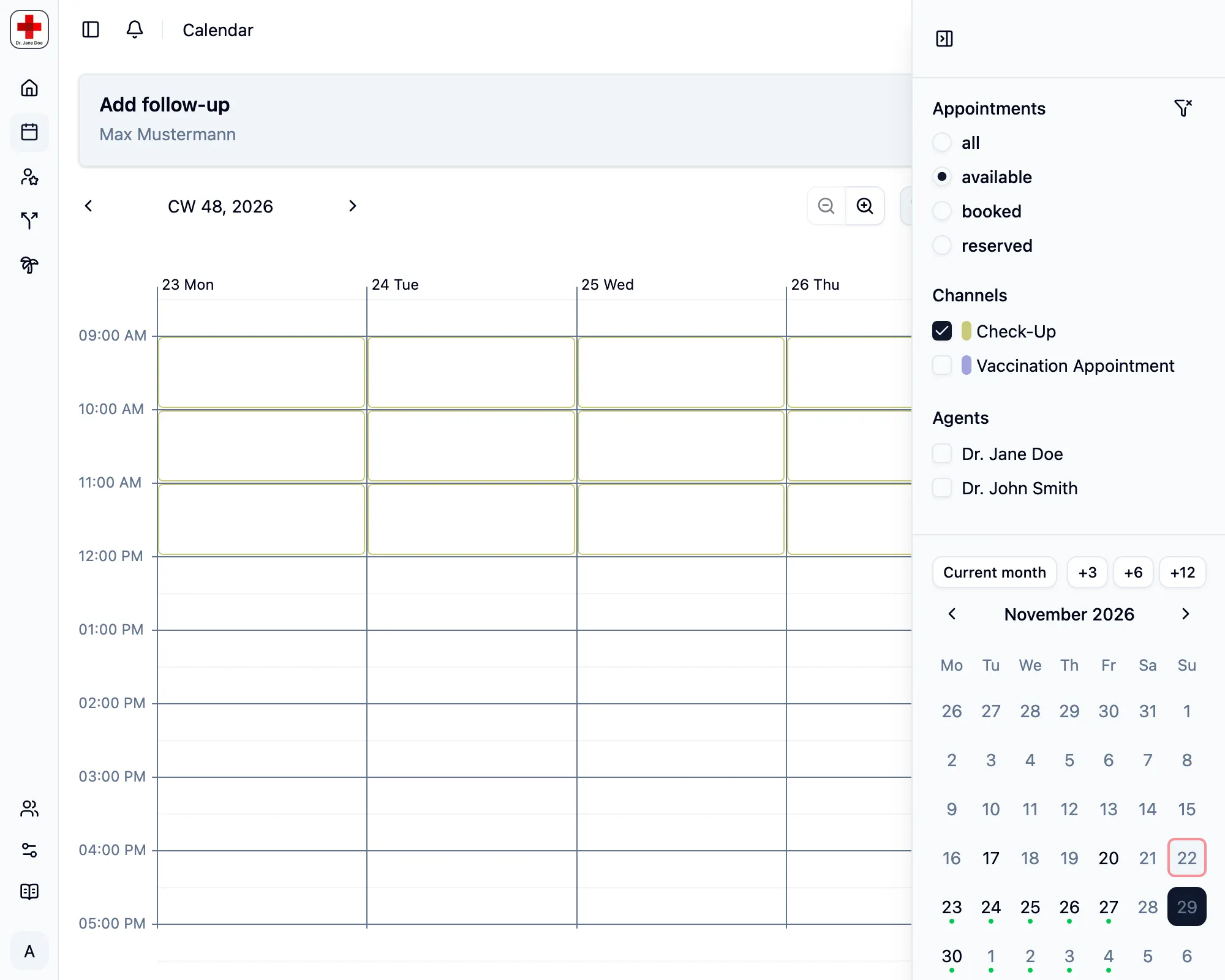
Der Kalender wechselt in den Folgetermin hinzufügen-Modus, sodass du einen Zeitblock für den Folgetermin auswählen kannst. Du erkennst, dass du dich in diesem Modus befindest, wenn ein hervorgehobener Bereich über dem Kalender angezeigt wird.
- Breche den Vorgang jederzeit ab, indem du auf das X-Symbol in der oberen rechten Ecke klickst.
- Verwende den Kalender wie gewohnt, um einen Folgetermin hinzuzufügen.
-
Wenn du verfügbare Zeitblöcke nach Akteur:in oder anderen Kriterien filtern möchtest, öffne das Filter-Panel.
-
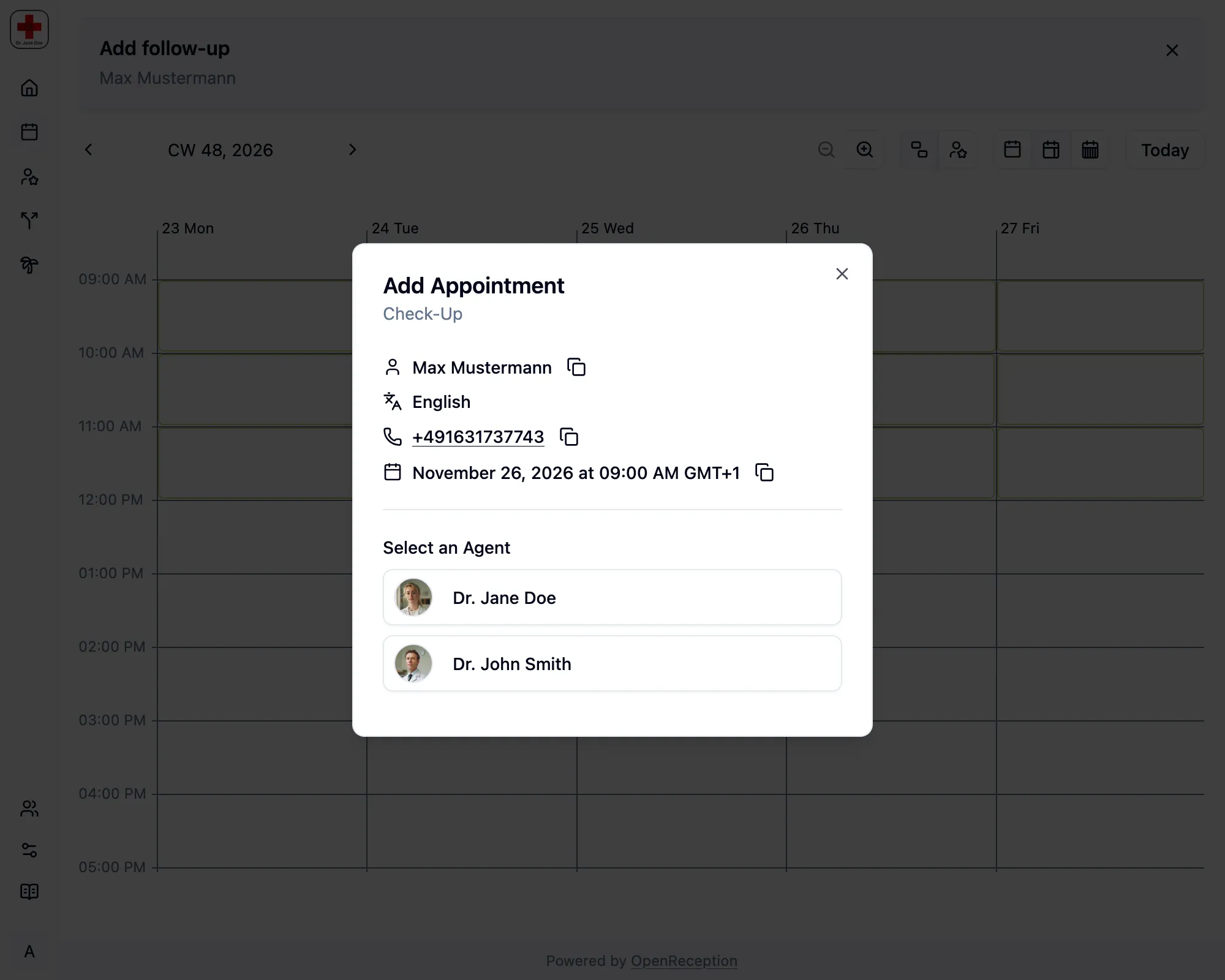
Wenn mehrere Akteur:innen verfügbar sind, wähle die bevorzugte Person aus.
-
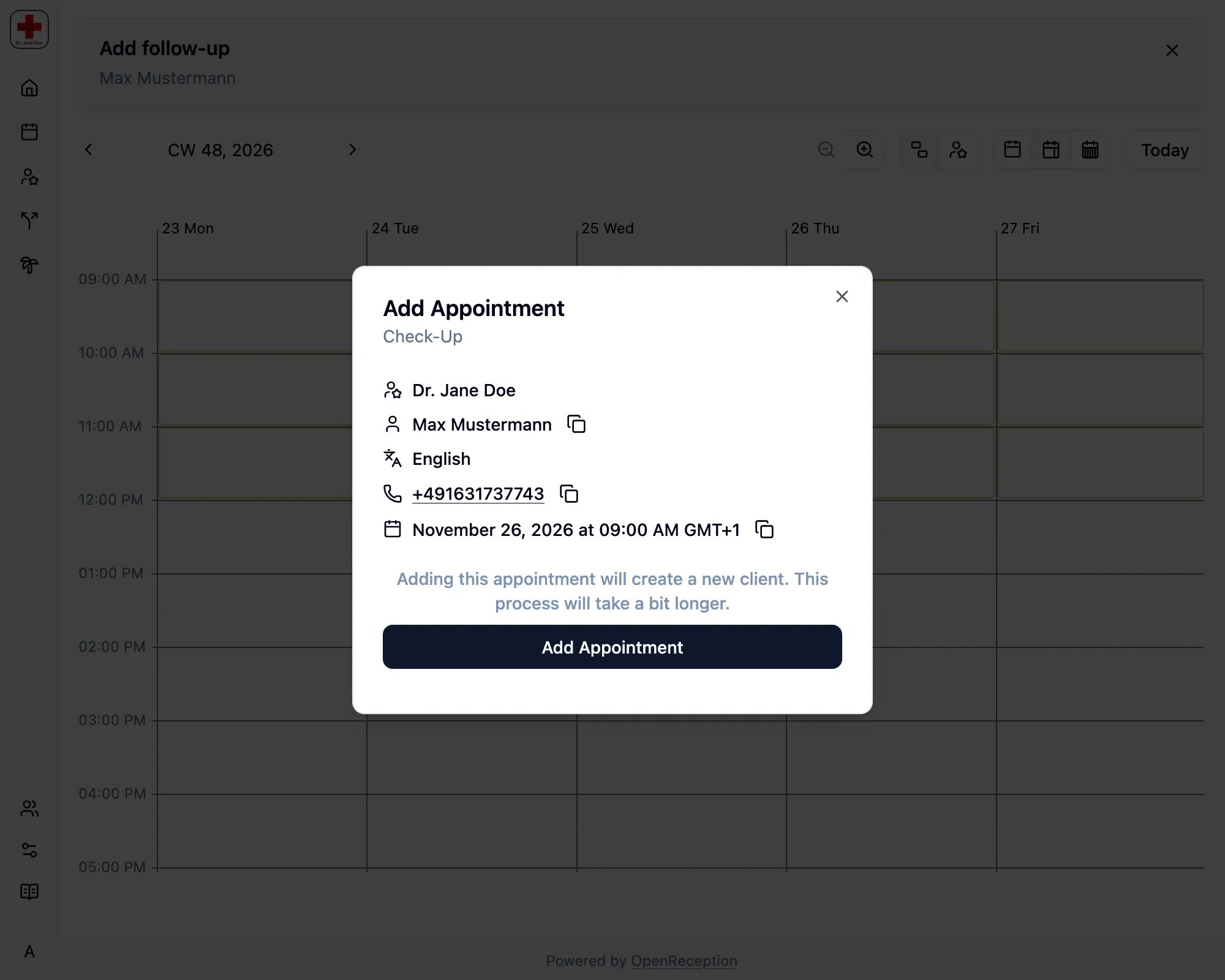
Bestätige den Folgetermin.
-
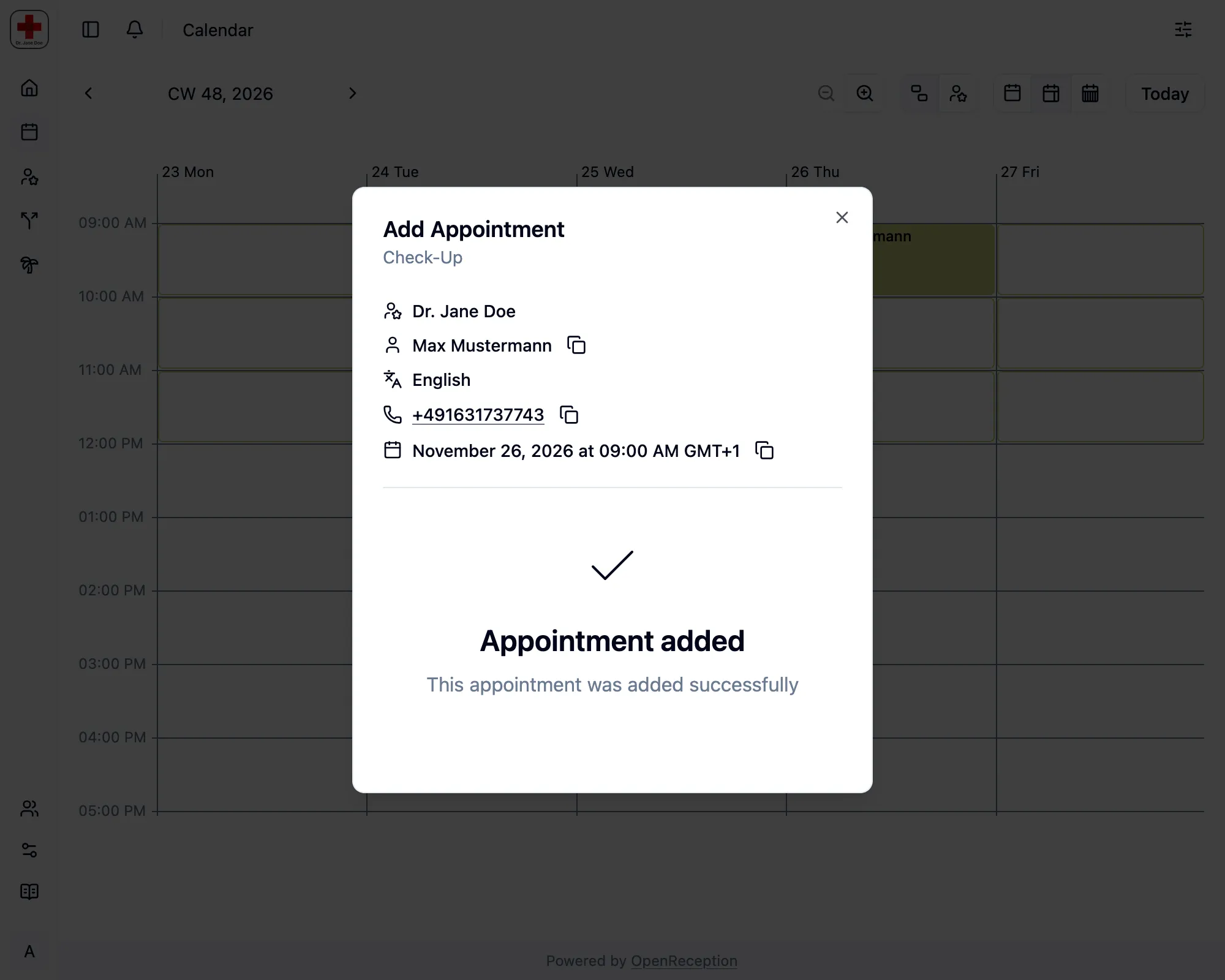
Der Termin wurde nun hinzugefügt. Wenn die Klient:in im vorherigen Termin Benachrichtigungen aktiviert hatte, wird sie ebenfalls informiert. Das Modal bleibt geöffnet, damit du der Klient:in das neue Datum und die neue Uhrzeit mitteilen kannst, falls sie dies wünscht.
-
Wenn du das Modal schließt, siehst du den neuen Termin im Kalender.